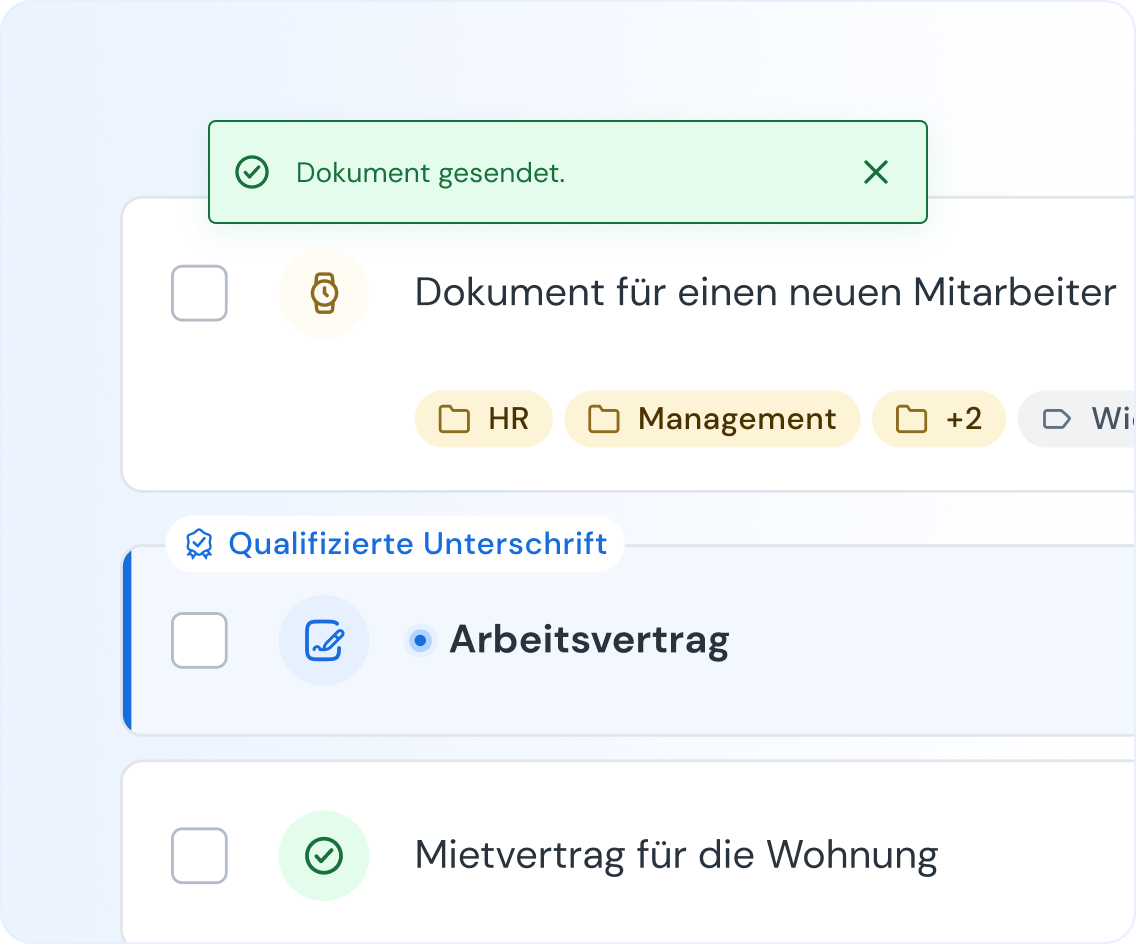
Sende Dokumente zur Unterschrift – nur smarter
Füge mehrere Dokumente hinzu, definiere Rollen und Signaturtypen, lege die Signaturreihenfolge fest – und jede Datei erreicht fehlerfrei die richtigen Personen.
-
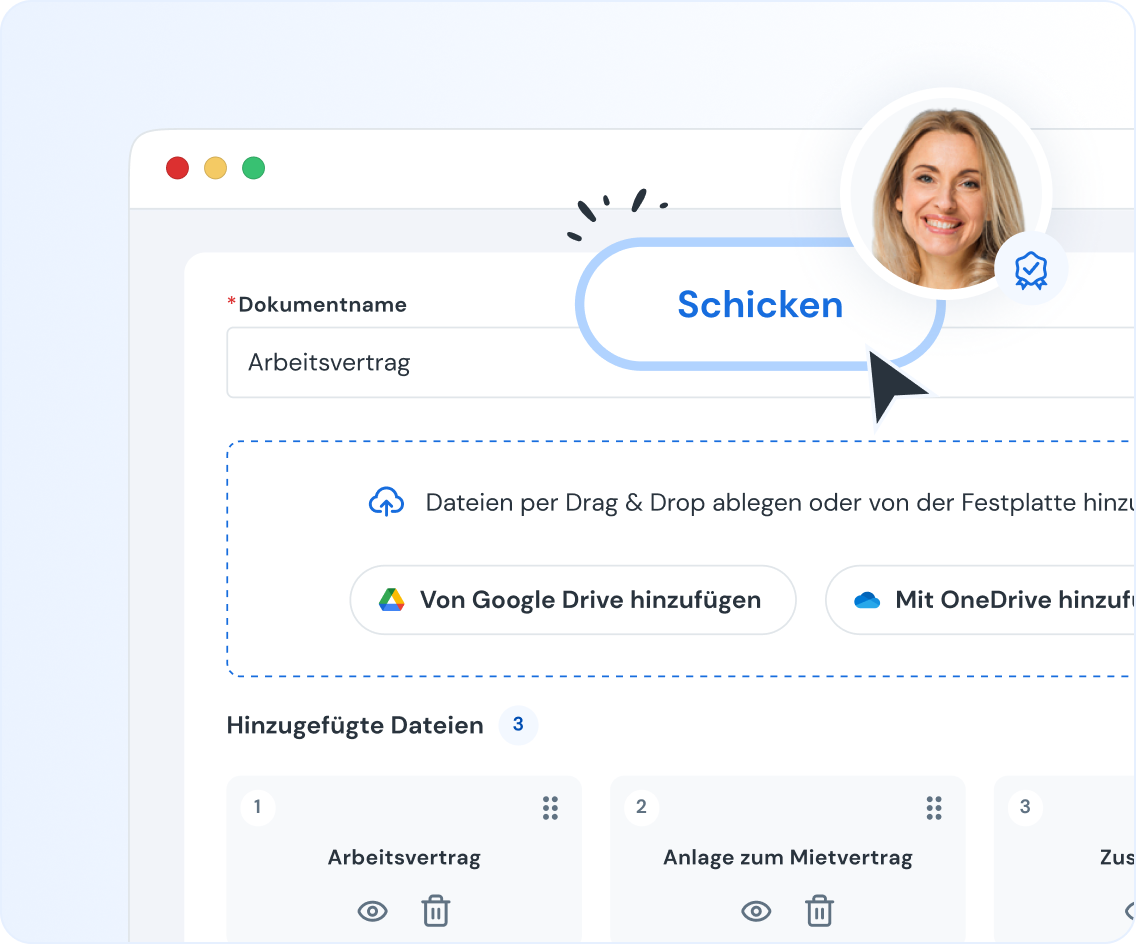
Dokument hinzufügen
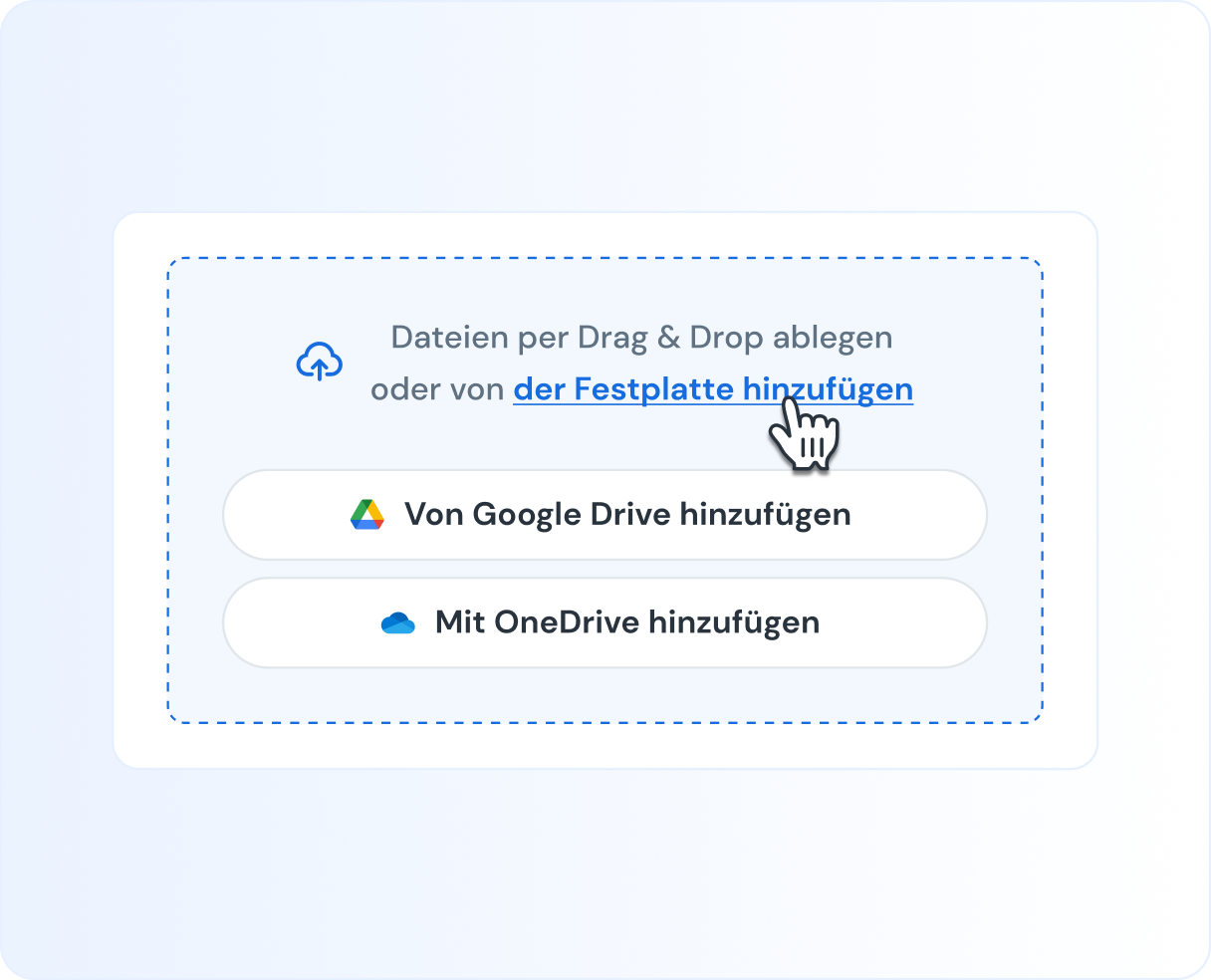
Lade eine Datei von deinem Computer hoch – oder direkt aus Google Drive bzw. Microsoft OneDrive.
-
-
Empfänger & Workflow konfigurieren
Füge Empfänger hinzu. Lege ihre Rollen fest (z. B. Signierender, Genehmiger) und bestimme die Reihenfolge der elektronischen Signaturen.
-
-
Senden
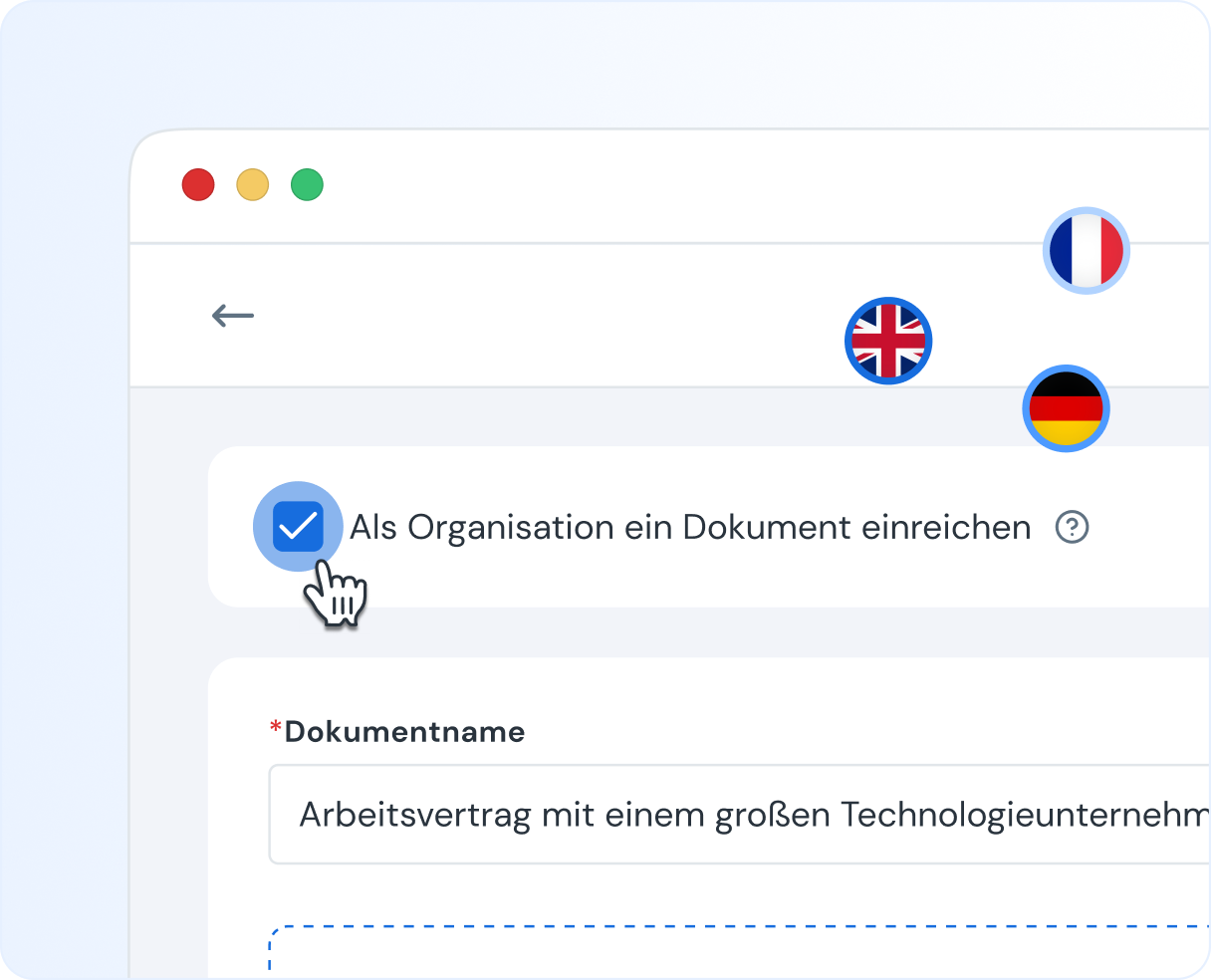
Sende das Dokument als Person oder im Namen deiner Organisation. Empfänger erhalten Benachrichtigungen in der gewählten Sprache – du verfolgst den Status in Echtzeit.
-
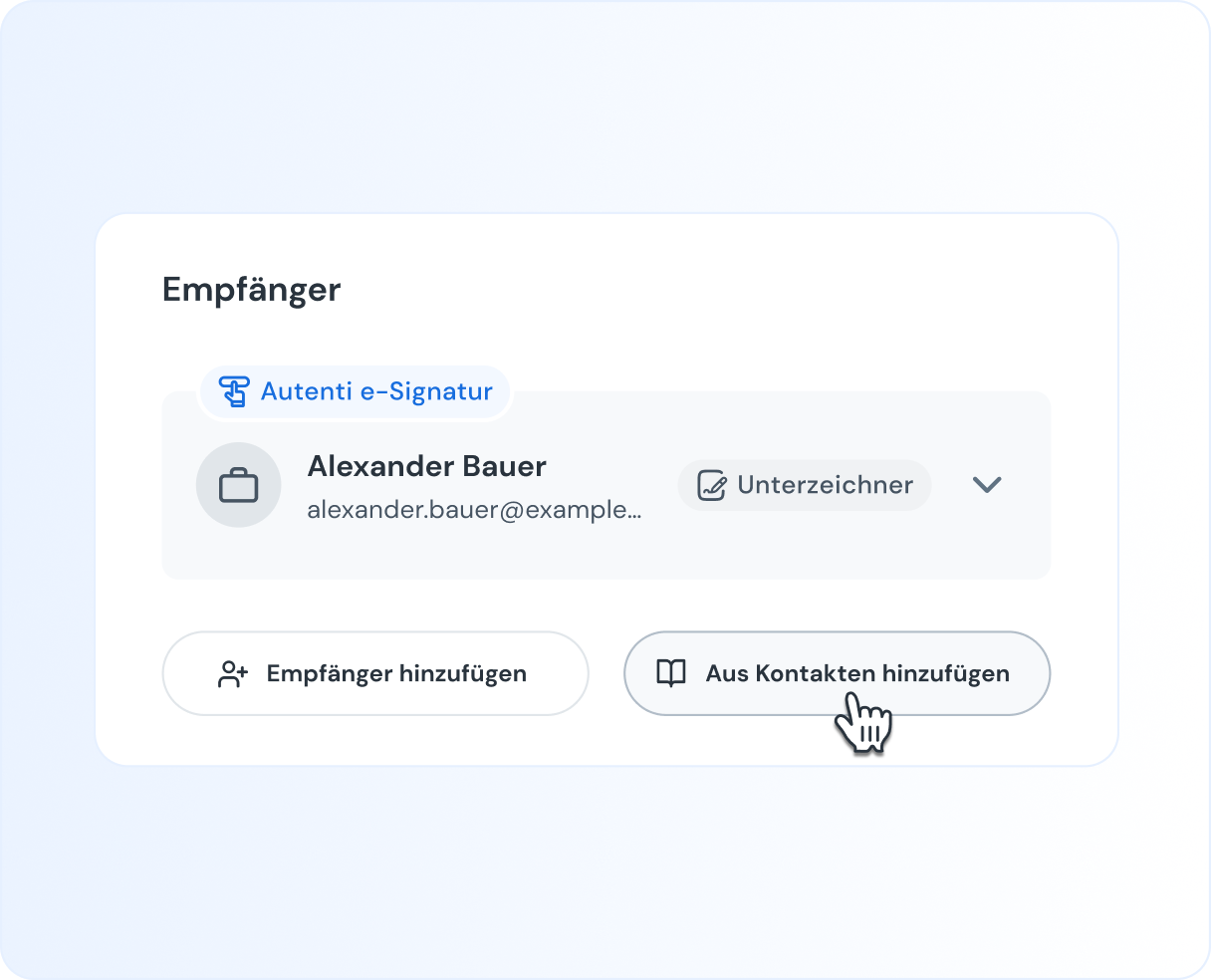
Deine Unterzeichner – mit einem Klick bereit
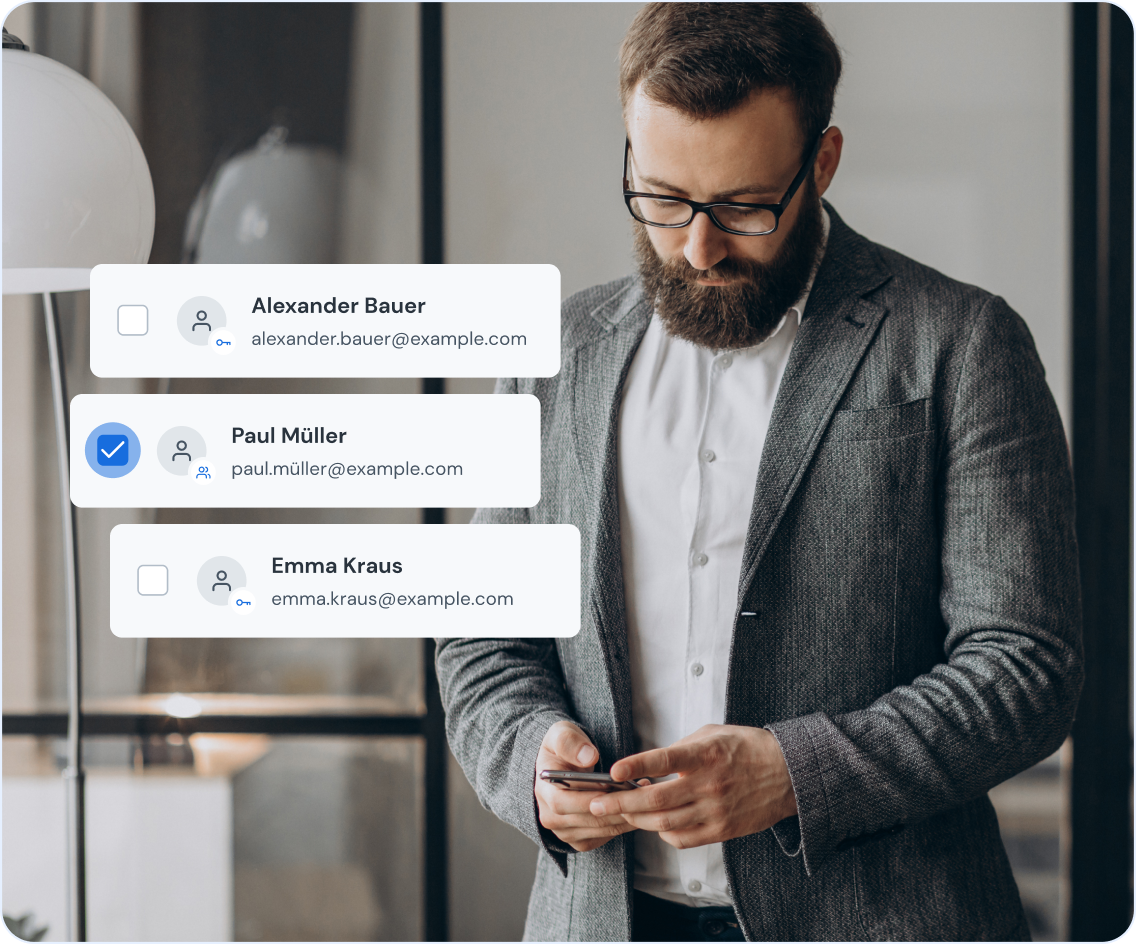
Nie wieder E-Mail-Adressen suchen oder Rollen raten. Speichere Kontakte im Adressbuch, hinterlege Standardsignaturart und Rolle (z. B. „Signierender“, „Zur Einsicht“) und füge sie mit einem Klick hinzu.
- Starte in Sekunden mit dem CSV-Import deiner Kontaktliste.
- Halte das Team synchron mit einem geteilten Adressbuch.
- Nimm Sammeländerungen vor, indem du exportierst, aktualisierst und wieder importierst.
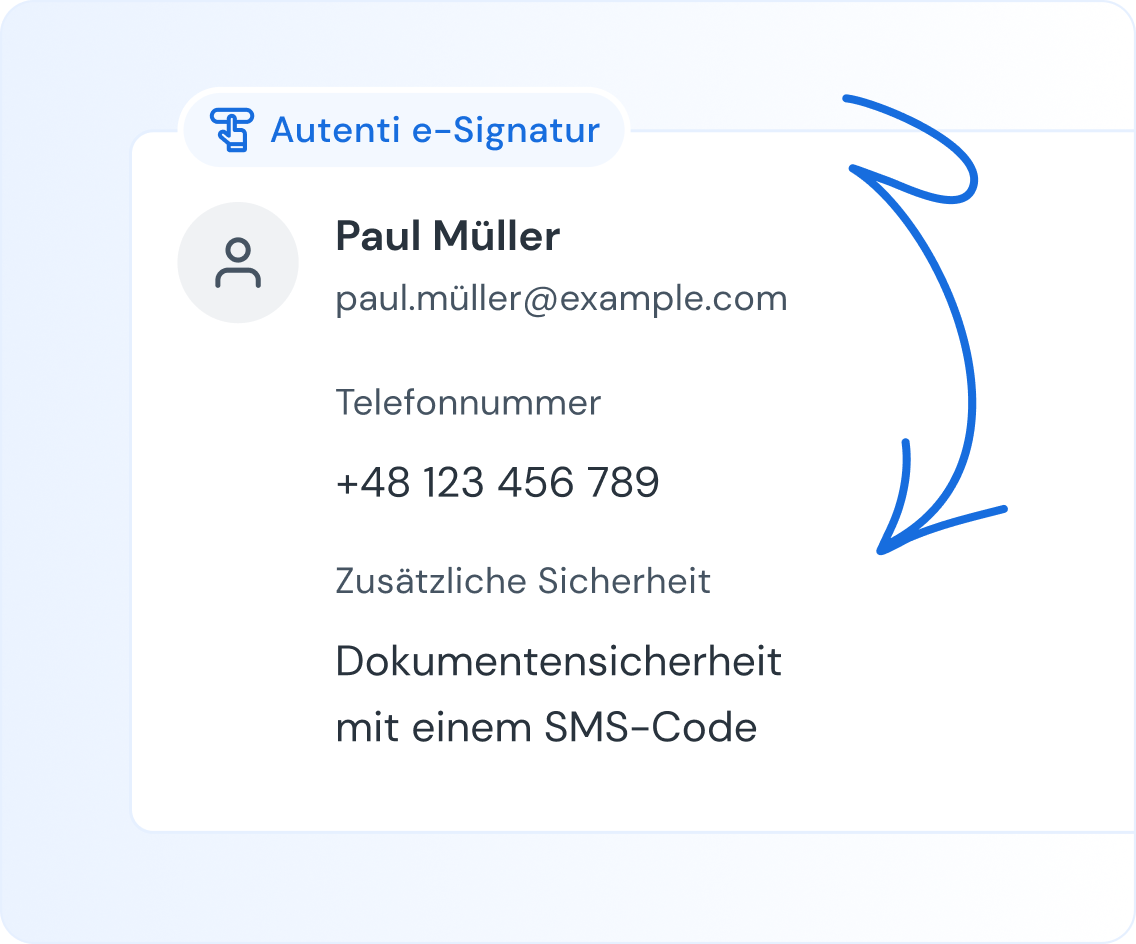
Mehr Sicherheit mit SMS-Verifizierung
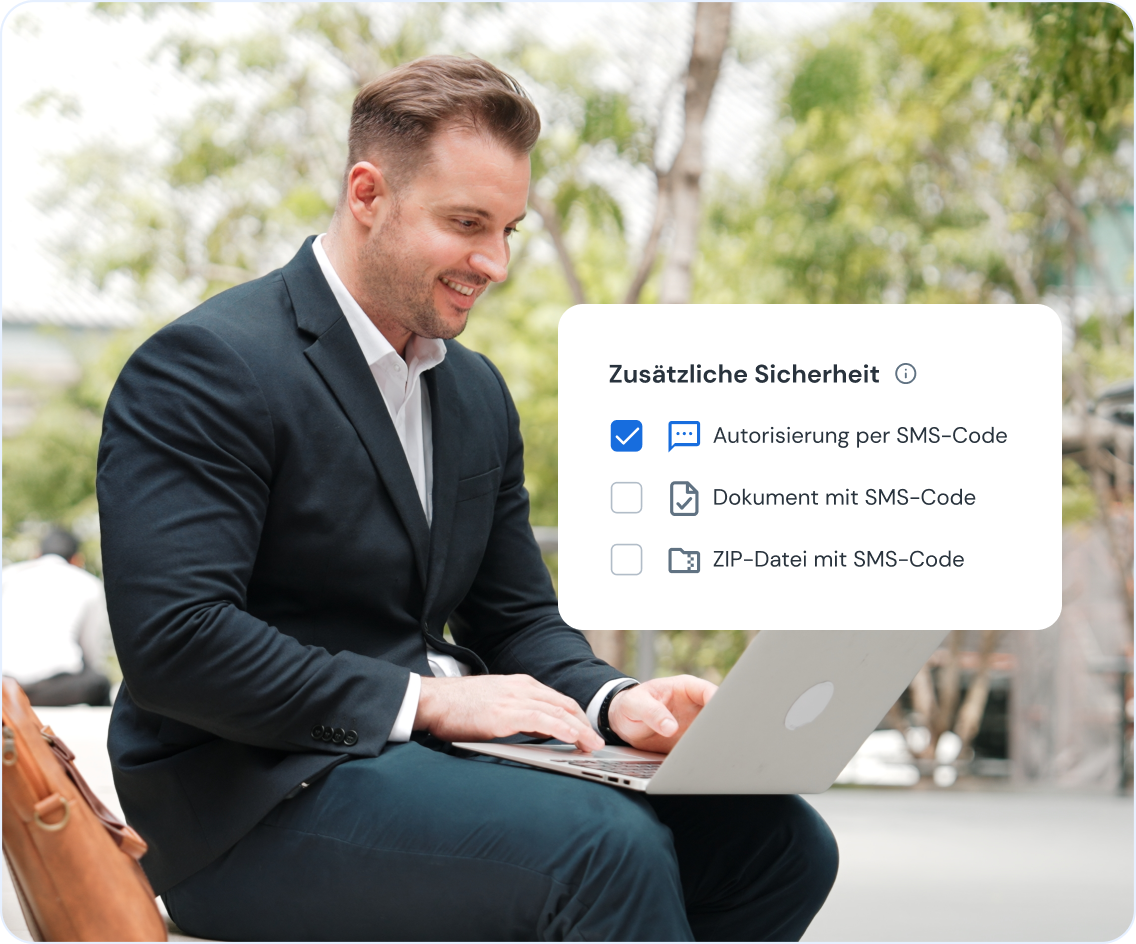
Wie stellst du sicher, dass die richtige Person unterschreibt? Einfach: Ein Einmal-Code per SMS verknüpft die Signatur mit einem verifizierten Mobilgerät – ein konkreter Identitätsnachweis.
- Starker Rechtsnachweis durch Gerätezusammenhang.
- Verhindere unbefugten Zugriff auf deine sensibelsten Dokumente.
- Beseitige Streitigkeiten, wie „Ich habe nie unterschrieben“ – dank klarem Audit-Trail.
Lass E-Mail-Anhänge deinen Workflow nicht bremsen
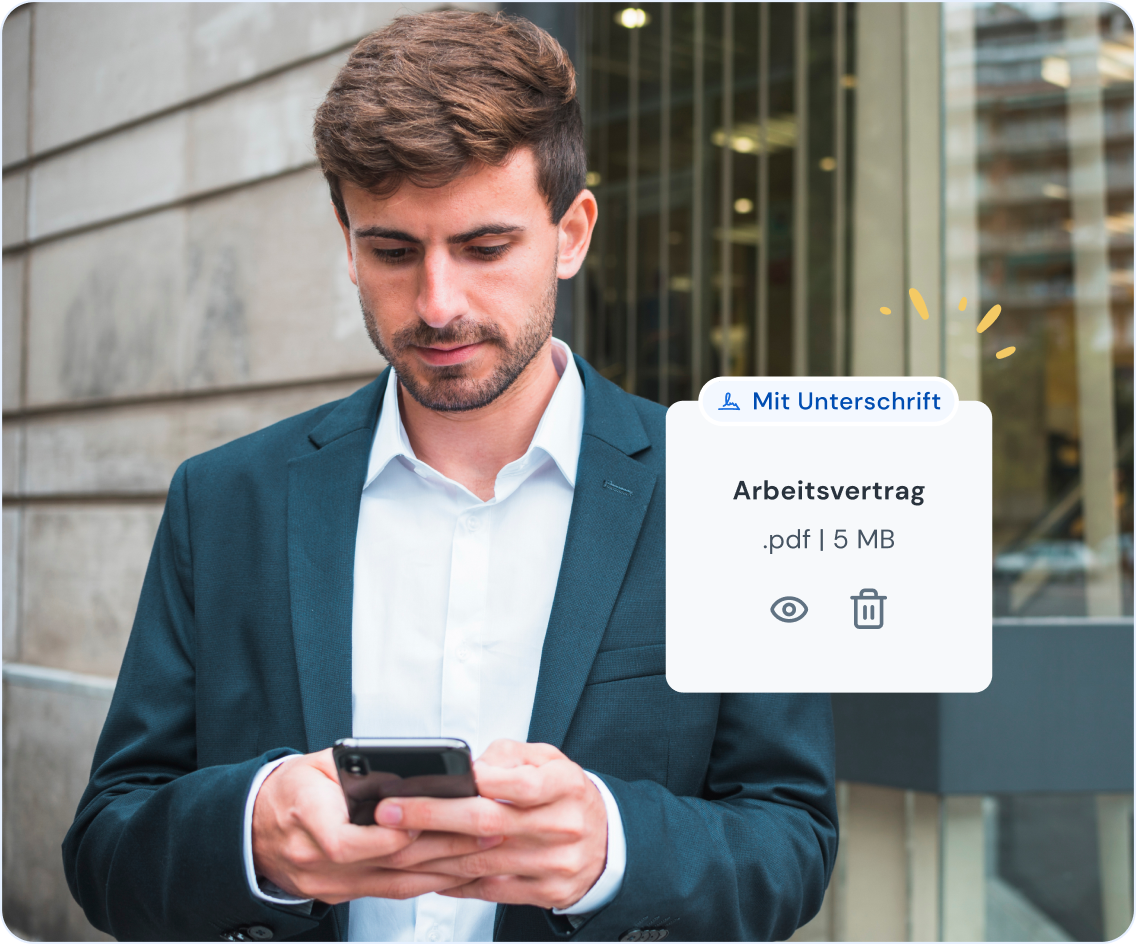
Du hast ein bereits unterschriebenes PDF erhalten? Lade es hoch und zeichne gegen. Autenti führt alles zu einer finalen Datei mit vollständiger, prüfbarer Historie zusammen.
- Vom halb unterschriebenen Anhang zum vollständig ausgeführten Vertrag.
- Single Source of Truth: eine Version, ein Ort, für alle.
- Unser e-Siegel (eSeal) schützt das Dokument vor Änderungen – volle Integrität.
Schütze deine Dokumente mit Passwörtern
Bestimme selbst, wie du Dateien schützt: Öffnung nur mit Einmal-SMS-Code – oder Versand der finalen Version als verschlüsseltes ZIP mit separatem Passwort.
- Exakt steuern, wer Zugriff erhält.
- Jeden Zugriff im sicheren Audit-Log nachverfolgen.
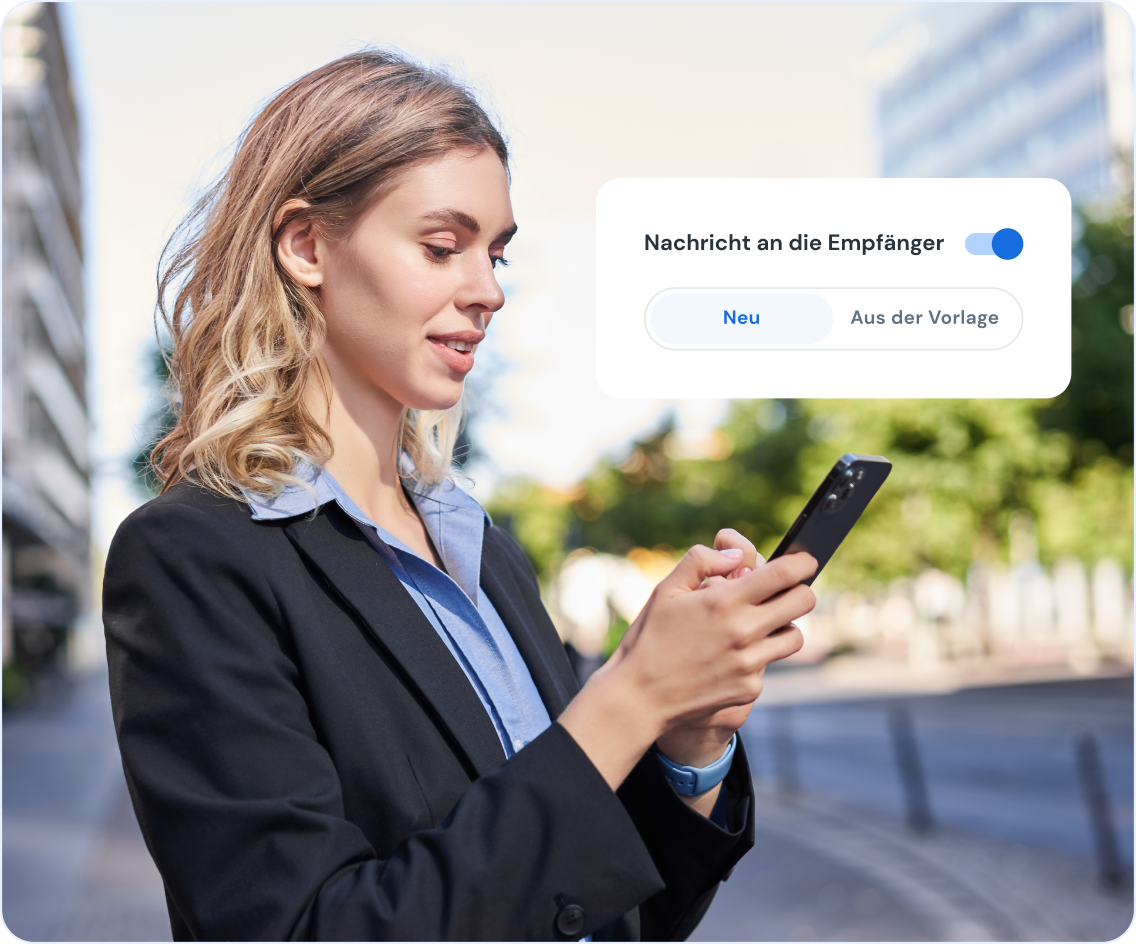
Gib deinen Unterzeichnern klaren Kontext
Sorge dafür, dass klar ist, was unterschrieben wird und warum. Füge eine formatierbare Nachricht hinzu oder nutze Vorlagen für wiederkehrende Anfragen.
- Verfasse individuelle Nachrichten oder wähle aus der Vorlagen-Galerie.
- Mit Formatierungsoptionen klare, professionelle Anweisungen geben.
Volle Kontrolle über den Signatur-Prozess
Autenti eSign gibt dir die vollständige Kontrolle über den gesamten Signatur-Workflow: Von der Reihenfolge der Signaturen bis zum Lebenszyklus des Dokuments nach dem Versand.
- Reihenfolge der Signaturen
- Dokumenten-Ablaufdatum
- Dokument zurückziehen
- Empfänger ändern
- Sprache des Signaturprozesses
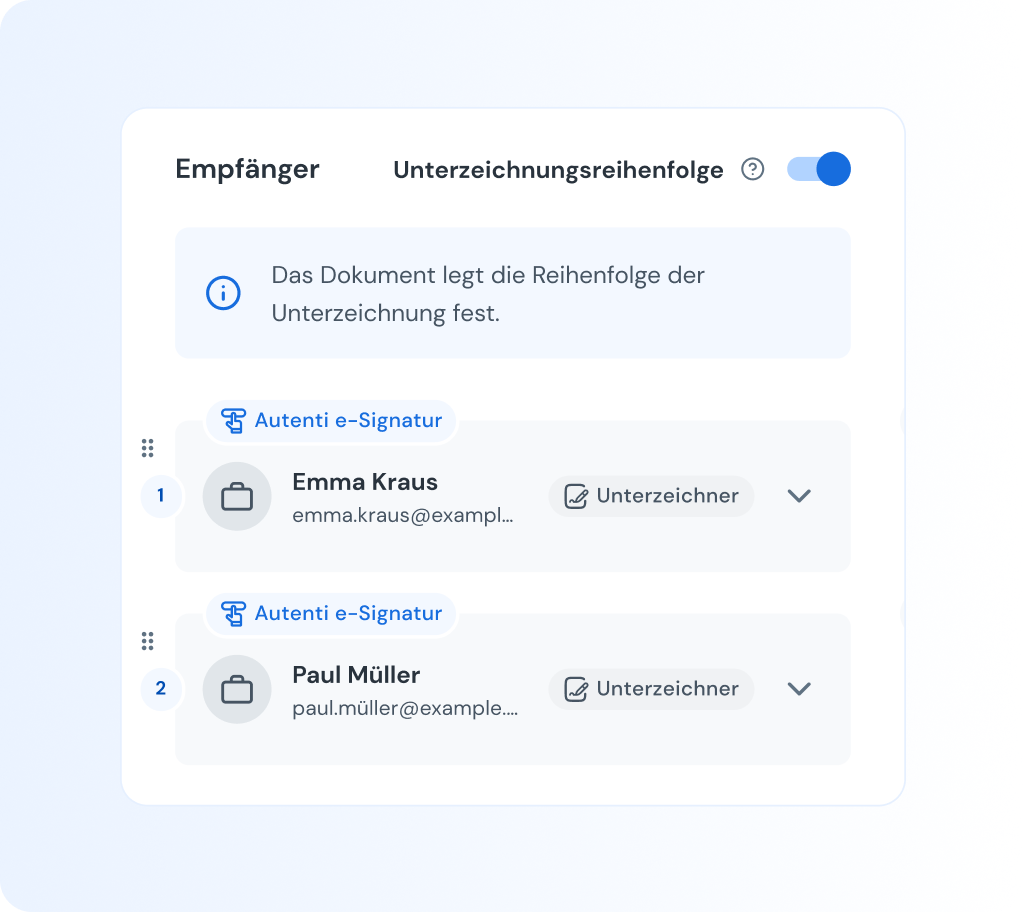
Reihenfolge der Signaturen
Lege die Reihenfolge der Personen fest, die am Signaturprozess teilnehmen werden. Starte z. B. mit der Rechtsabteilung (Rolle: Genehmiger) und schließe mit dem Vorstand (Rolle: Unterzeichner) ab.
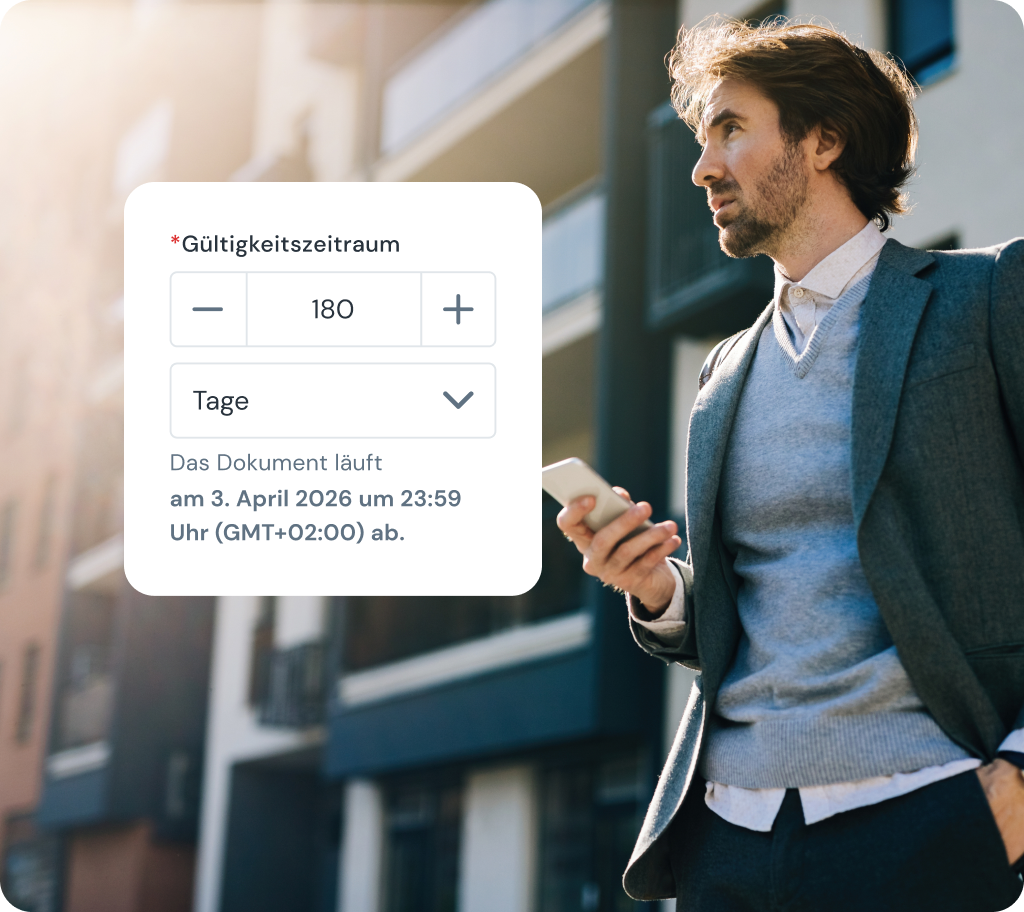
Dokumenten-Ablaufdatum
Dokumente können automatisch ablaufen, wenn eine Zeit lang nichts passiert – das schützt vor Zugriff auf veraltete Inhalte.
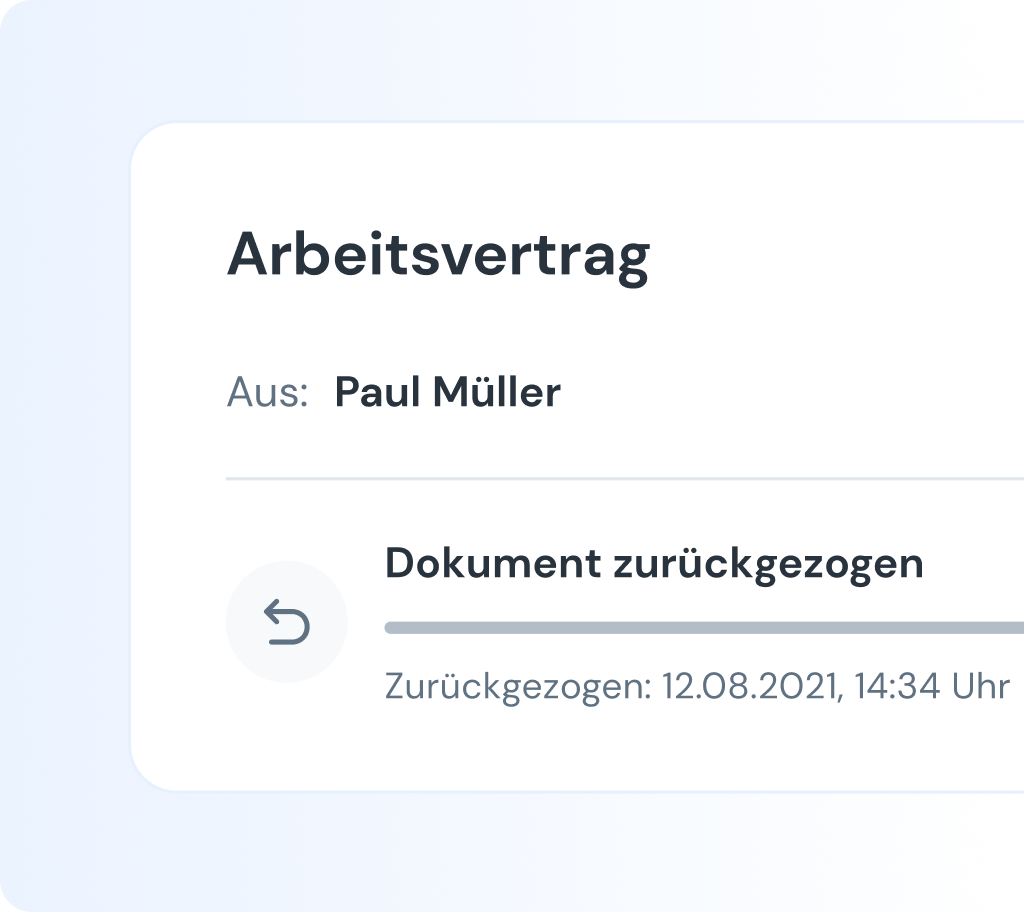
Dokument zurückziehen
Hast du einen Fehler gemacht, das falsche Dokument versendet oder einen Unterzeichner vergessen? Kein Problem. Du kannst das Dokument jederzeit aus dem Prozess zurückziehen!
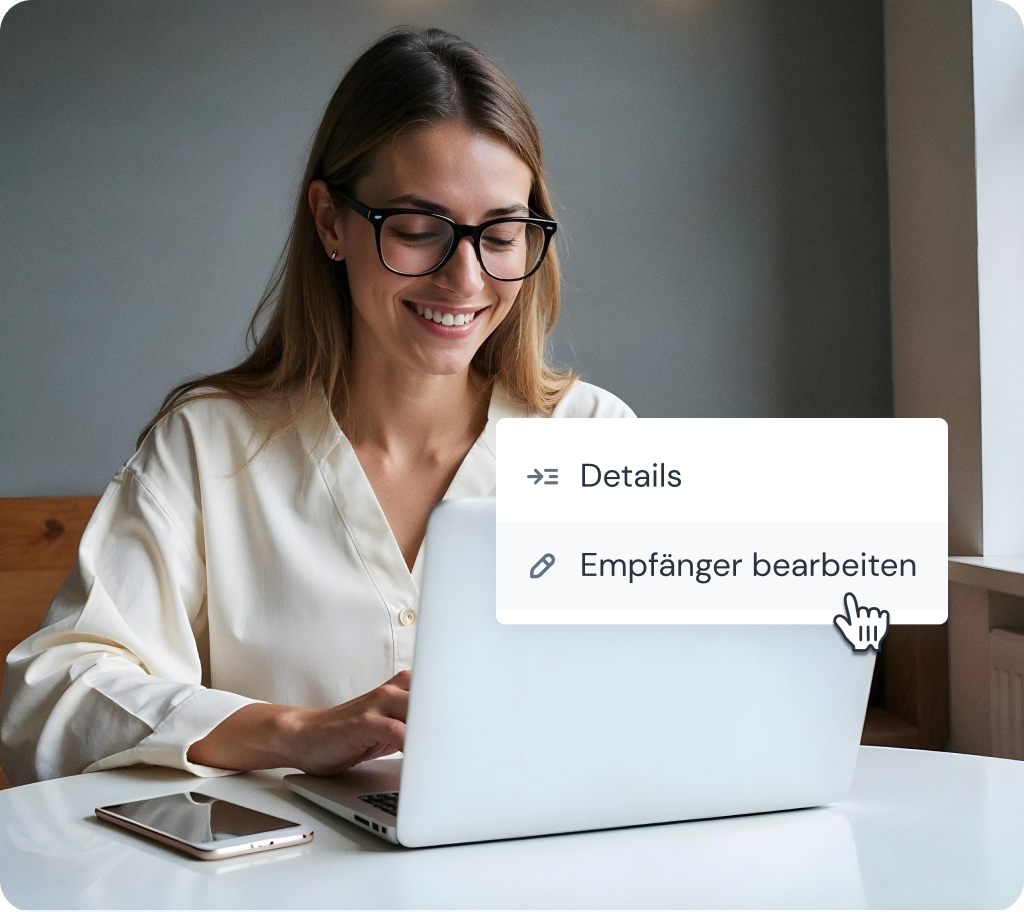
Empfänger ändern
Jemand ist OOO oder krank? Ersetze Empfänger und führe den Prozess ganz einfach fort.
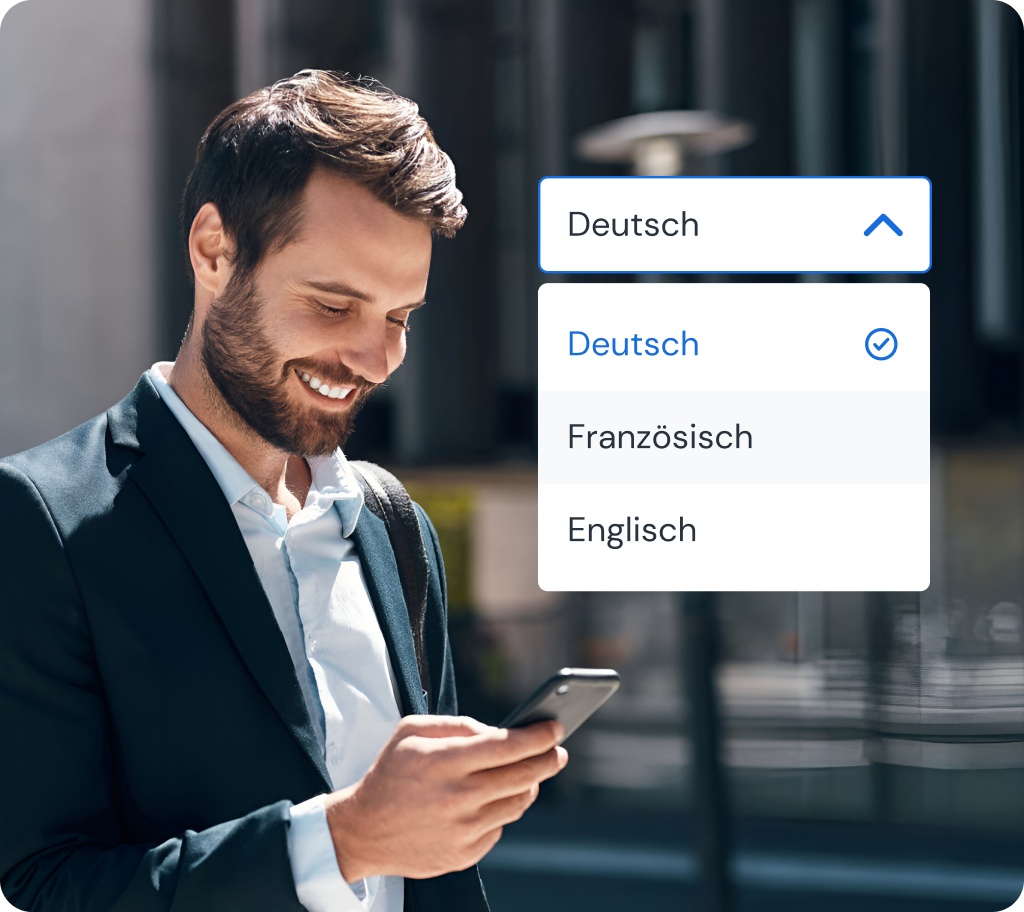
Sprache des Signaturprozesses
Mit 24 europäischen Sprachen wird jeder Schritt verstanden – Sprache ist kein Bottleneck mehr.
Signatur-Rollen
Es gibt 4 klare Rollen für deinen Signatur-Workflow: Unterzeichner, Genehmiger, Prüfer, Betrachter.
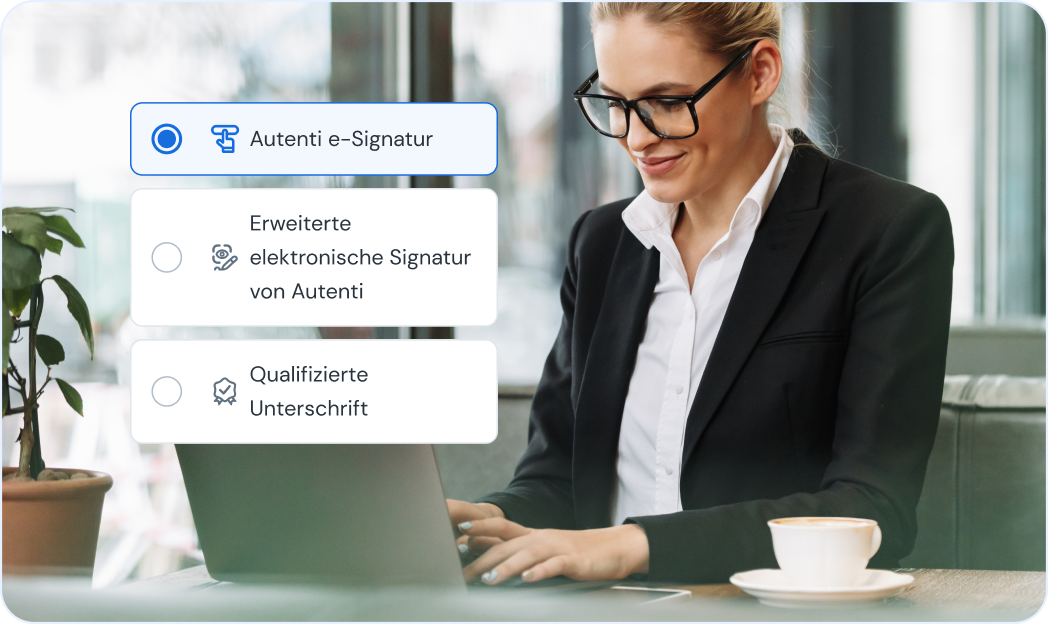
Unterzeichnen
Es stehen 3 eSignaturtypen zur Auswahl, mit welchen du Dokumente unterschreiben kannst: SES, AES oder QES.
Prüfen
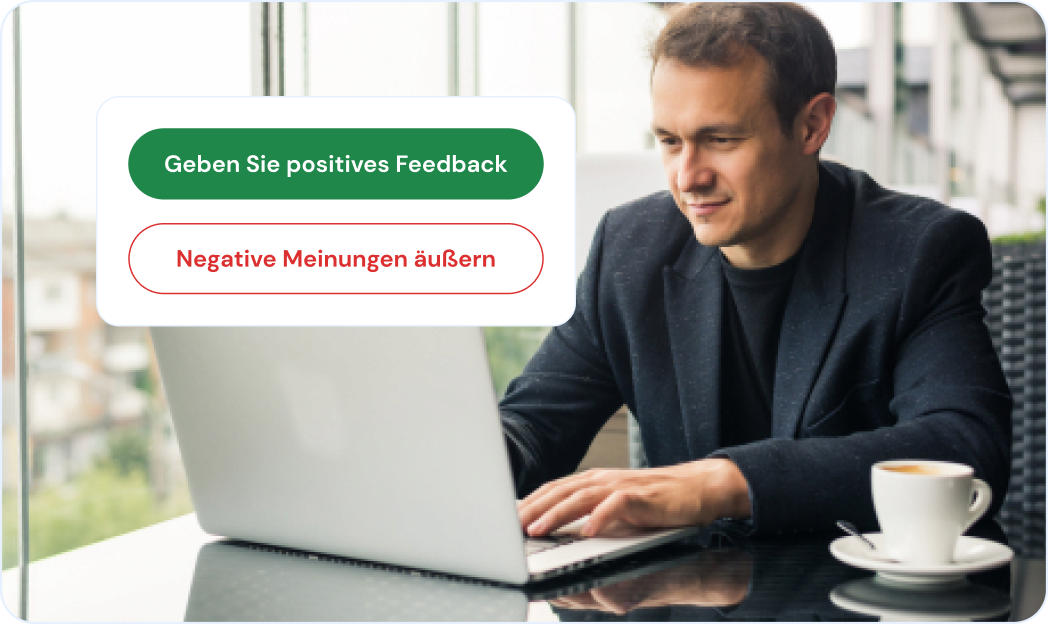
Lese Dokumente gegen und bewerte sie positiv oder negativ. Achtung: Diese Funktion ist rein informativ und hat keine Auswirkungen auf den Unterzeichner. Die Unterschrift kann somit weiterhin gesetzt werden.
Genehmigen
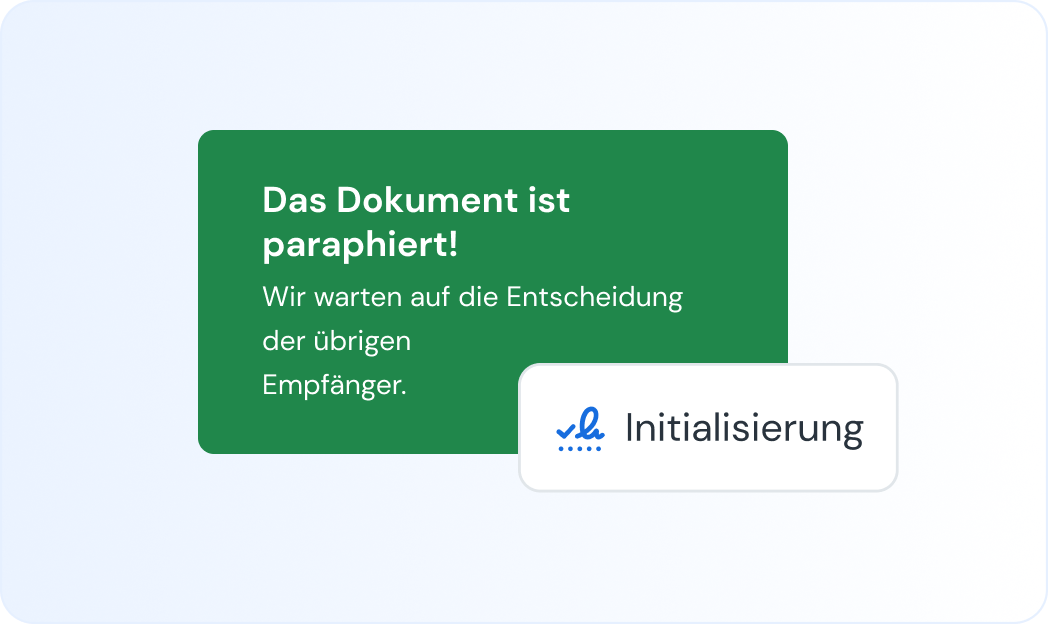
Hiermit kann das gesamte Dokument zur Unterschrift freigegeben oder abgelehnt werden – ideal zum Beispiel für Legal-Abteilungen.
Betrachten
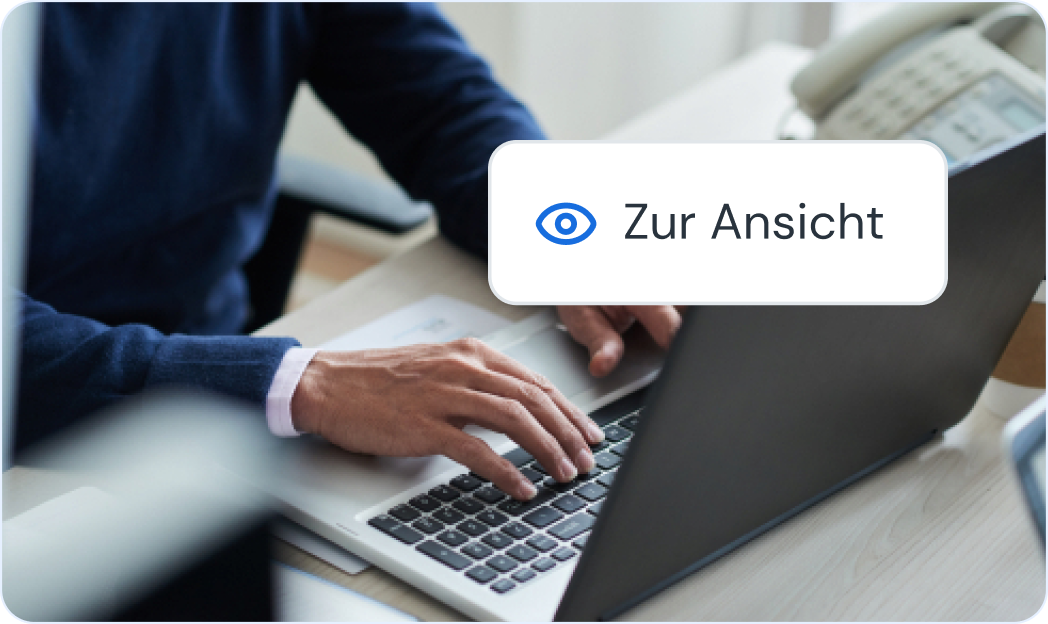
Perfekt, um wichtige Stakeholder zum Dokument hinzuzufügen, um den Status zu verfolgen. Dadurch hast du weniger Rückfragen und Status-Pings sowie eine bessere Kommunikation.

Verbinde Autenti mit allen Tools, die du bereits nutzt
Nahtlose Integration in Salesforce, WEBCON, PeopleForce u. v. m. – ziehe korrekte Kundendaten direkt in deine Dokumente. Verbinde deine Systeme und verschlanke jeden Schritt im Dokumenten-Workflow.
Beginne mit dem Senden von Dokumenten mit Autenti und vergiss Chaos und Verzögerungen