
Das Problem der „letzten Meile“ im Dokumentenfluss. Wie WEBCON und Autenti den digitalen Prozess vervollständigen
•
11 min
Weiter lesen



Lesedauer:

Veröffentlichungsdatum:


Eine Unterschrift an der falschen Stelle? Das bedeutet zusätzliche Korrekturanfragen und manchmal einen Signaturprozess, der von vorn beginnt. Mit Autenti legen Sie vor dem Versand fest, wer wo unterschreibt.
Das Wichtigste in Kürze:
Bei einem einseitigen Dokument mit nur einem Unterzeichner gibt es wenig Spielraum für Fehler. Bei einem 15-seitigen Dokument mit mehreren Unterschriften, die jeweils an einer anderen Stelle benötigt werden, passiert schnell ein Fehler.
Normalerweise müssen Sie das von Hand lösen: Sie schreiben in einer E-Mail, wer wo unterschreiben soll, oder erklären es telefonisch. Bei fünf Unterzeichnern bedeutet das mindestens fünf Nachrichten. Trotzdem können Sie nicht sicher sein, dass jeder an der vorgesehenen Stelle unterschreibt.
Wo eine elektronische Signatur platziert wird, hat keinen Einfluss auf ihre Gültigkeit. Problematisch wird es jedoch, wenn ein Geschäftspartner, eine Behörde oder eine interne Vorgabe eine Unterschrift an einer bestimmten Stelle verlangt. Dann wird der Vertrag oder Antrag zur Korrektur zurückgeschickt und alle müssen erneut unterschreiben, auch diejenigen, die beim ersten Mal alles richtig gemacht haben.
Das Problem liegt nicht bei den Unterzeichnern. Die Anweisung, wo unterschrieben werden soll, steht außerhalb des Dokuments, statt direkt darin enthalten zu sein.
Beugen Sie diesem Problem vor, bevor es entsteht. Jeder Unterzeichner, den Sie hinzufügen, erhält ein eigenes Feld, das Sie bei der Vorbereitung des Dokuments platzieren. Sie legen alles einmal fest und müssen anschließend niemandem mehr erklären, wo unterschrieben werden soll.
Dokument und Unterzeichner hinzufügen
Sie erstellen ein neues Dokument oder laden eine vorbereitete Datei hoch und legen fest, wer unterschreiben soll.
Jeder Person ihr Feld zuweisen
Sie platzieren das Signaturfeld an der gewünschten Stelle und weisen es einer bestimmten Person zu. Bei fünf Unterschriften setzen Sie fünf Felder auf den Seiten Ihrer Wahl.
Dokument versenden
Alle Unterzeichner erhalten dasselbe Dokument, sehen darin aber jeweils ihr eigenes Signaturfeld. Kein Suchen, kein Rätselraten, keine Rückfragen.
Sie bereiten das Dokument vor und wissen, wie die Endfassung aussehen soll. Deshalb entscheiden Sie, wo jede Unterschrift erscheinen soll. Die Anweisung ist nun direkt im Dokument enthalten. Sieh dir an, wie das funktioniert.
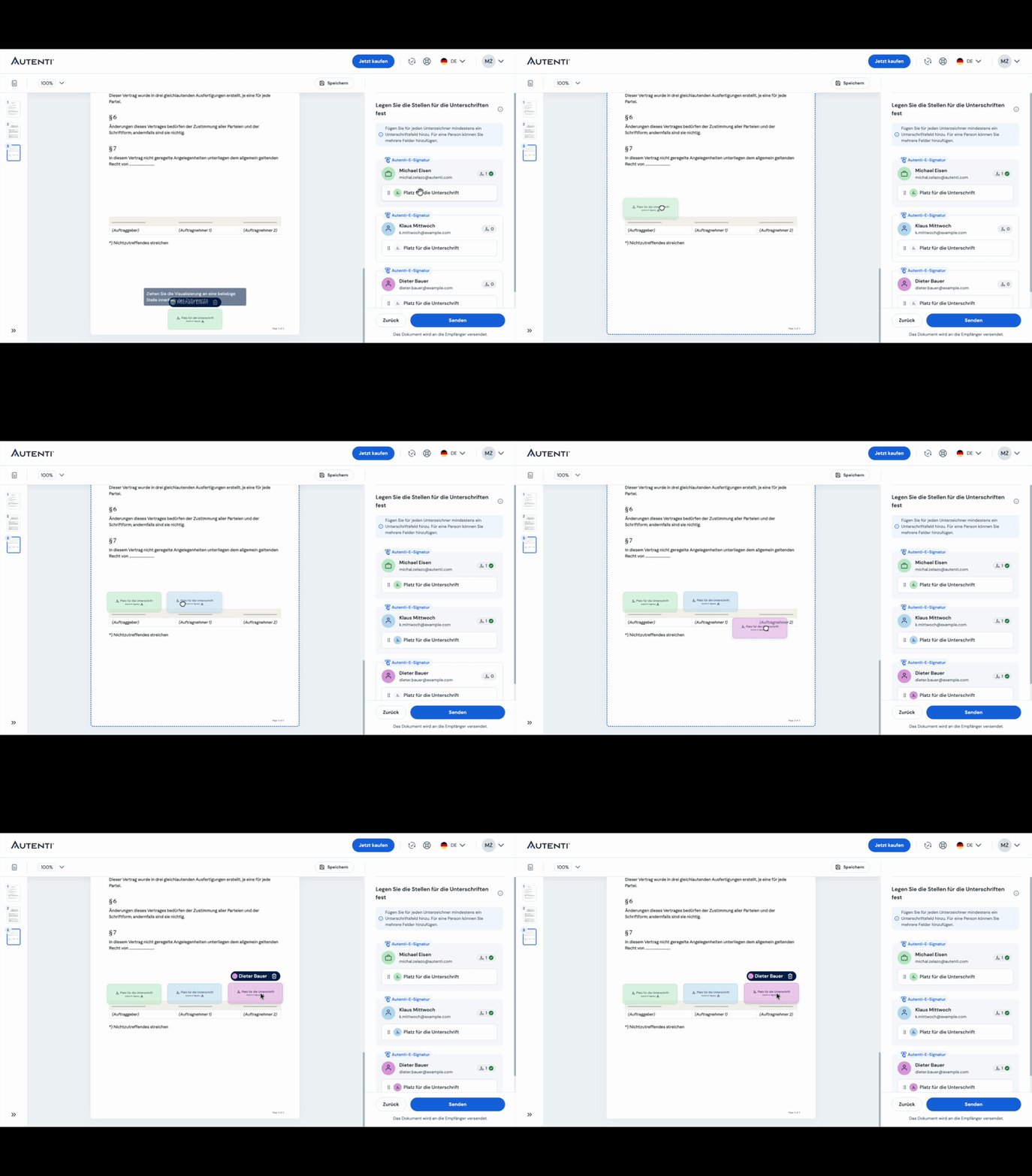
Am besten lässt sich das anhand eines Dokuments veranschaulichen, das von mehreren Personen aus verschiedenen Abteilungen unterschrieben werden muss. Auf Lieferantenseite unterzeichnen der Vertrieb und die Rechtsabteilung, auf Kundenseite der Einkauf und ein Prokurist. Die fünfte Unterschrift wird auf einer Anlage benötigt.
Ohne zugewiesene Felder muss jede Person das Dokument lesen und selbst entscheiden, wo sie unterschreibt. Eine Person unterschreibt auf Seite zwei, wo ihre Abteilung erwähnt wird, eine andere auf Seite 15 statt auf Seite 14. Die Anlage bleibt ohne Unterschrift, weil niemand wusste, dass auch dort eine erforderlich ist.
Mit zugewiesenen Feldern treffen Sie diese Entscheidung einmal, bereits bei der Vorbereitung des Dokuments. Fünf Personen erhalten fünf Felder, die jeweils einer bestimmten Person zugewiesen sind.
Sie können auch die Reihenfolge festlegen, in der die Personen das Dokument erhalten. Soll der Einkauf erst nach der Rechtsabteilung unterschreiben, wird das Dokument genau in dieser Reihenfolge weitergeleitet. Das Feld zeigt, wo unterschrieben wird, und die Reihenfolge legt fest, wann die jeweilige Person an der Reihe ist.
Manchmal muss ein Dokument vor der Unterzeichnung noch geprüft und freigegeben werden, etwa durch eine Führungskraft oder eine externe Kanzlei. Die Freigabe ist ein eigener Schritt im Prozess.
Mit den Signaturfeldern bestimmen Sie, wo jede Unterschrift erscheinen soll. Wie die Unterschrift aussieht, entscheidet der Unterzeichner. Er kann aus vier vorbereiteten Darstellungsvarianten wählen, etwa einer Variante mit Initialen oder einer handschriftlich anmutenden Unterschrift. Alternativ kann er ein eigenes Signaturbild erstellen oder hochladen.
Sie können die Platzierung auch dem Unterzeichner überlassen. Mit der Mehrfachvisualisierung kann er bis zu 50 Signaturbilder in einem Vorgang platzieren. Das ist hilfreich bei Laufzetteln und Formularen mit vielen Signaturfeldern.
Dem Dokument wird außerdem die Signaturkarte beigefügt. Sie enthält Angaben zu den Unterzeichnern und zum Ablauf des Prozesses. Das sichtbare Signaturbild ersetzt nicht die elektronischen Daten, anhand derer sich die Signatur überprüfen lässt.
Muss ich die Felder jedes Mal festlegen?
Ja, wenn Sie im Abschnitt „Festlegen der Unterschriftsstellen” die Option „Absender (Du)” wählen. Dann legen Sie sie für jedes Dokument einzeln fest. Wenn Sie die Option „Unterzeichner” beibehalten, wählt der Unterzeichner die Stelle und Sie müssen nichts festlegen.
Was ist, wenn mehr Personen unterschreiben?
Die Anzahl der Felder entspricht der Anzahl der Unterschriften. Jede Person erhält ihre eigene Stelle.
Kann ein Unterzeichner außerhalb des zugewiesenen Feldes unterschreiben?
Nein. Ein Signaturfeld an einer bestimmten Stelle bedeutet, dass die zugewiesene Person nur dort unterschreiben kann.
Worin unterscheidet sich die Paraphe von der Unterschrift?
Die Paraphe ist in Autenti eine eigene Rolle im Prozess, die für die Freigabe vorgesehen ist. Die von Ihnen benannte Person nimmt das Dokument an oder lehnt es ab, bevor es zur Unterschrift weitergeleitet wird. Erst danach unterschreiben die Unterzeichner. Eine Paraphe ersetzt keine Unterschrift und erfüllt keine Anforderungen an die Schriftform.
Benötigt der Unterzeichner ein Autenti-Konto?
Nein. Der Empfänger öffnet das Dokument über den Link in der E-Mail und unterschreibt, ohne ein Konto anzulegen oder etwas installieren zu müssen.
Wenn die Anweisung, wo unterschrieben werden soll, direkt im Dokument steht, vermeiden Sie Rückfragen und zusätzliche Erinnerungen per E-Mail. Sie müssen das Dokument auch nicht erneut an alle Beteiligten versenden, einschließlich derjenigen, die beim ersten Mal richtig unterschrieben haben.
Das Dokument kommt so unterschrieben zurück, wie Sie es vorbereitet haben. Eine Entscheidung vor dem Versand erspart Ihnen zusätzlichen Aufwand im Nachhinein.
Testen Sie die Signaturfelder bei Ihrem nächsten Dokument. Laden Sie es in Autenti hoch, fügen Sie die Unterzeichner hinzu, legen Sie fest, wo und in welcher Reihenfolge unterschrieben werden soll, und versenden Sie es. Den Unterschied sehen Sie bereits beim ersten Dokument.
Die Unterzeichner benötigen kein Konto und müssen nichts installieren. Sie öffnen einfach den Link aus der E-Mail und unterschreiben.
Wenn Dokumente in Ihrem Unternehmen durch mehrere Abteilungen laufen und dabei eine bestimmte Unterschriftsreihenfolge, Freigaben oder Anlagen berücksichtigt werden müssen, vereinbaren Sie eine Demo. Wir zeigen Ihnen, wie Sie einen solchen Signaturprozess mit Ihren eigenen Dokumenten einrichten können.

Weiter lesen
Weiter lesen
Weiter lesen