
Firmas cualificadas ilimitadas con tarifa plana. Ya en España.
•
7 min
Leer



Tiempo de lectura:

Fecha de publicación:


¿Una firma en la ubicación equivocada? Eso significa otra ronda de peticiones de corrección y, a veces, todo el circuito empezando de nuevo. En Autenti decides antes de enviar dónde firma cada persona.
Lo esencial:
Con un documento de una página y un solo firmante hay poco margen de error. Con quince páginas y varias firmas, cada una en un sitio distinto, equivocarse es fácil.
Normalmente lo resuelves a mano: escribes en el correo dónde debe firmar cada persona, o llamas y lo explicas. Con cinco firmantes eso son al menos cinco mensajes. Y aun así no tienes la garantía de que nadie firme al lado del sitio previsto.
El lugar donde alguien coloca su firma electrónica no afecta a su validez. El problema empieza cuando la otra parte, un organismo público o un procedimiento interno exigen la firma en un punto concreto. El contrato o la solicitud vuelve para corrección y todos firman de nuevo, también quienes lo hicieron bien la primera vez.
El problema no está en los firmantes, sino en que la instrucción sobre dónde firmar vive fuera del documento en lugar de dentro.
Evita el problema antes de que aparezca. Cada firmante que añades recibe su propia ubicación, que colocas al preparar el documento. Lo haces una vez y no tienes que explicar nada a nadie.
Añade el documento y los firmantes
Creas un documento nuevo o subes un archivo que has preparado antes, e indicas quién debe firmarlo.
Asigna a cada persona su ubicación
Colocas el campo de firma donde debe aparecer la firma y lo asignas a una persona concreta. Si hay cinco firmas, colocas cinco ubicaciones, en las páginas que quieras.
Envía el documento
Todos reciben el mismo documento, pero cada uno ve su propio campo de firma. No busca, no adivina y no pregunta dónde firmar.
Tú preparas el documento y sabes cómo debe quedar la versión final, así que decides dónde aparece cada firma. La instrucción sobre dónde firmar ya forma parte del documento.
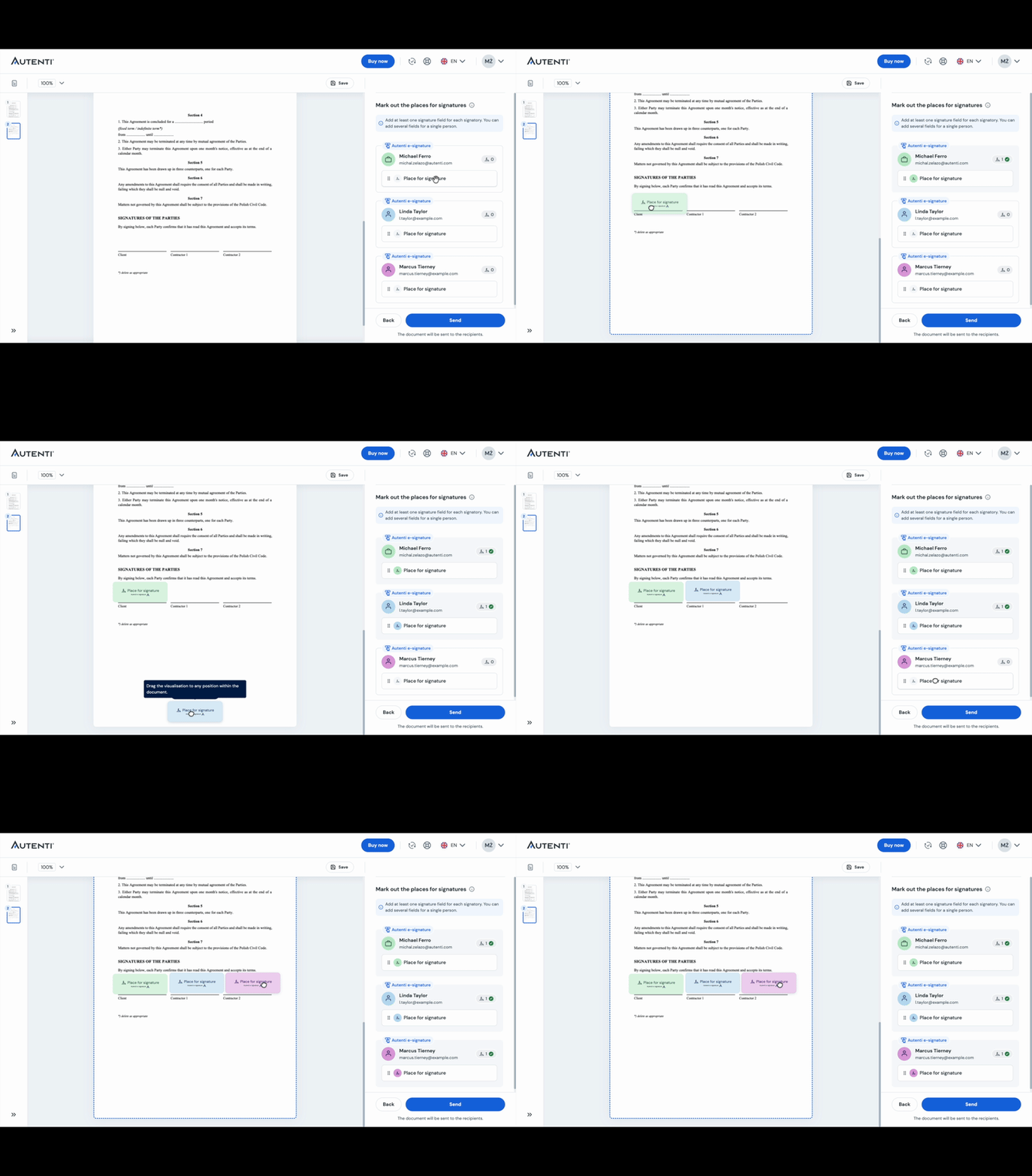
Lo más fácil es verlo en un documento que firman personas de distintos departamentos. Por parte del proveedor, el contrato marco lo firman el comercial y el departamento jurídico. Por parte del cliente, compras y un miembro del consejo de administración. La quinta firma va en un anexo.
Sin ubicaciones asignadas, cada persona lee el documento y decide por su cuenta. Una firma en la página dos, donde se menciona su departamento; otra en la página 15 en lugar de la 14; y el anexo se queda sin firma porque nadie sabía que también hacía falta.
Con ubicaciones asignadas tomas esa decisión una sola vez, al preparar el documento. Cinco personas reciben cinco sitios, cada uno asignado a una persona concreta.
También puedes establecer el orden en que el documento les llega. Si la compra debe firmarla el departamento jurídico y solo después los proveedores, el documento circula en esa secuencia. La ubicación indica dónde firmar; el orden, cuándo.
A veces alguien tiene que revisar y aceptar el documento antes de que salga a firma: un responsable o un abogado de un despacho externo. Eso es un rol aparte en el proceso: las iniciales.
Al asignar las ubicaciones de firma decides dónde aparece cada una. El firmante elige cómo se verá: una de las cuatro formas predefinidas, como la variante con iniciales o una imitación de firma manuscrita, o una propia que crea o sube.
También puedes dejar la elección del sitio al firmante. Con la multivisualización puede añadir entonces hasta 50 marcadores gráficos en un mismo proceso. Esto facilita el trabajo con formularios de muchos campos y con documentos en los que la firma debe aparecer en varias páginas.
Al documento se adjunta además la Tarjeta de Firmas, que recoge la información sobre los firmantes y el desarrollo del proceso. La visualización gráfica no sustituye a los datos electrónicos que permiten verificar la firma.
¿Tengo que asignar las ubicaciones cada vez?
Sí, si en la sección «Determinación de las ubicaciones de firma» eliges la opción «Remitente (Tú)». Entonces las defines por separado para cada documento. Si mantienes la opción «Firmante», el firmante elige la ubicación y no tienes que configurar nada.
¿Y si el documento lo firman más de cinco personas?
El número de ubicaciones corresponde al número de firmas. A cada persona se le asigna su propio sitio para firmar.
¿Puede el firmante firmar fuera de la ubicación asignada?
No. Colocar una ubicación de firma en un punto concreto del documento significa que la persona asignada solo puede firmar ahí.
¿Cuál es la diferencia entre la firma y las iniciales?
Poner las iniciales es un paso aparte dentro del proceso: la persona que designas acepta o rechaza el documento antes de que salga a firma. No es una firma y cumple una función distinta.
¿El firmante necesita una cuenta en Autenti?
No. Tu destinatario abre el documento desde el enlace que le envías por correo y lo firma sin crear una cuenta ni instalar nada.
Cuando la instrucción sobre dónde firmar está en el propio documento, no necesitas mensajes de seguimiento ni aclaraciones. Tampoco tienes que volver a enviarlo a todos, incluidas las personas que firmaron bien a la primera.
El documento vuelve firmado tal y como lo preparaste. Una decisión tomada antes de enviar te ahorra los problemas que suelen venir después.
Prueba las ubicaciones de firma con el próximo documento que vayas a enviar. Súbelo a Autenti, añade a los firmantes, define dónde y en qué orden firman, y envíalo. Notarás la diferencia desde el primer documento.
Quienes firman no crean cuentas ni instalan nada. Abren el enlace del correo y firman.
Si en tu empresa los documentos circulan por varios departamentos, con orden de firma, aprobaciones y anexos, reserva una demo. Te enseñaremos cómo configurar ese circuito con tus propios documentos.
