
Neobmedzené kvalifikované podpisy za stály poplatok. Teraz aj na Slovensku.
•
6 min
Čítajte



Čas čítania:

Dátum zverejnenia:


Podpis na nesprávnom mieste? Nasledujú ďalšie žiadosti o opravu a niekedy sa celý obeh začne odznova. V Autenti určíš už pred odoslaním, kto kde podpíše.
Čo sa dozviete:
Pri jednostranovom dokumente s jedným podpisujúcim nie je veľa priestoru na chybu. Pri pätnástich stranách a niekoľkých podpisoch, každý na inom mieste, sa chyba stane ľahko.
Zvyčajne si poradíš ručne: do e-mailu napíšeš, kto kde má podpísať, alebo zavoláš a vysvetlíš to. Pri piatich podpisujúcich sú to najmenej štyri správy navyše. A aj tak nemáš istotu, že sa niekto nepodpíše vedľa určeného miesta.
To, kde niekto umiestni svoj elektronický podpis, nemá vplyv na jeho platnosť. Problém sa začína tam, kde protistrana, úrad alebo interný predpis vyžadujú podpis na konkrétnom mieste. Zmluva alebo žiadosť sa vracia na opravu a podpisujú znova všetci, aj tí, ktorí to na prvý krát urobili správne.
Problém však nie je v podpisujúcich. Pokyn, kde podpísať, žije mimo dokumentu, a nie v ňom.
Predíď problému skôr, než vznikne. Každý podpisujúci, ktorého pridáš, dostane vlastné pole, ktoré umiestniš pri príprave dokumentu. Urobíš to raz a nemusíš nikomu nič vysvetľovať.
Pridaj dokument a podpisujúcich
Vytvoríš nový dokument alebo nahráš pripravený súbor a určíš, kto ho má podpísať.
Priraď každému jeho miesto
Umiestniš pole podpisu tam, kde sa má podpis objaviť, a priradíš ho konkrétnej osobe. Ak je podpisov päť, umiestniš päť polí, na tých stranách, kde ich chceš mať.
Odošli dokument
Všetci dostanú rovnaký dokument, ale každý v ňom vidí svoje vlastné pole podpisu. Nehľadá, neháda a nepýta sa, kde má podpísať.
Dokument pripravuješ ty a vieš, ako má vyzerať jeho finálna podoba – takže rozhoduješ, kde sa každý podpis objaví. Pokyn, kde podpísať, je teraz súčasťou dokumentu.
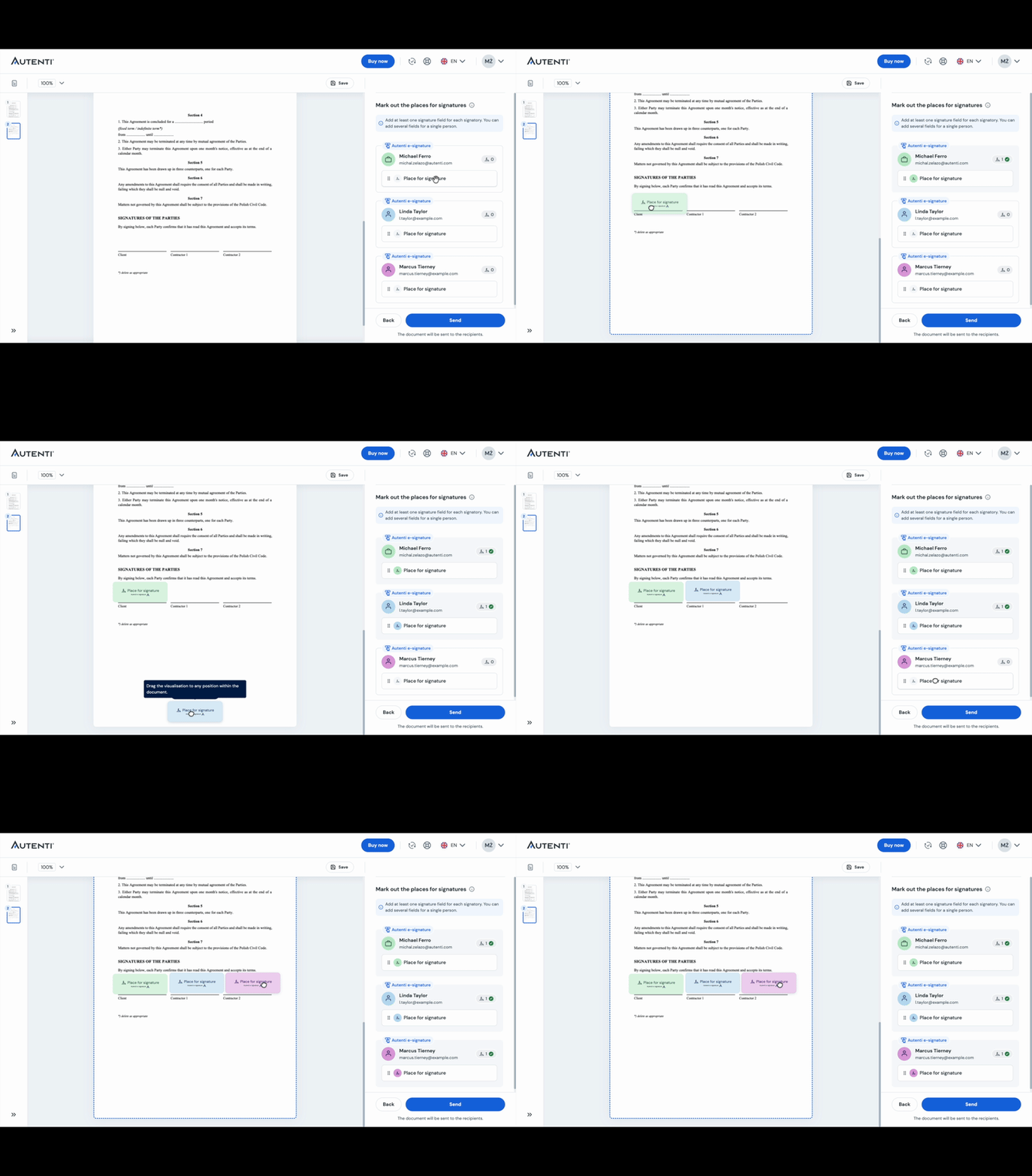
Najlepšie to vidno na dokumente, ktorý podpisujú ľudia z rôznych oddelení. Na strane dodávateľa podpisuje obchodník a právne oddelenie, na strane klienta nákup a konateľ. Piaty podpis patrí na prílohu.
Bez určených polí si každý dokument prečíta a rozhodne sa sám. Jeden podpíše na druhej strane, kde je spomenuté jeho oddelenie, druhý na strane 15 namiesto 14 a príloha zostane bez podpisu, lebo nikto nevedel, že treba aj tam.
S určenými poľami urobíš toto rozhodnutie raz, pri príprave dokumentu. Päť ľudí dostane päť miest, každé priradené konkrétnej osobe.
Môžeš nastaviť aj poradie, v ktorom sa k nim dokument dostane. Ak má nákup podpísať až po právnom oddelení, dokument putuje presne v tomto poradí. Pole ukazuje, kde sa podpisuje, poradie ukazuje, kedy.
Niekedy musí dokument pred odoslaním na podpis ešte niekto skontrolovať a schváliť, napríklad nadriadený alebo advokát z externej kancelárie. To je samostatná rola v procese: parafovanie.
Určením miest podpisov rozhoduješ, kde sa každý podpis objaví. Podpisujúci si vyberá jednu zo štyroch pripravených podôb vizuálneho znázornenia podpisu. Napríklad variant s iniciálami alebo napodobeninu vlastnoručného podpisu, alebo vlastnú, ktorú si vytvorí či nahrá.
Voľbu miesta môžeš nechať aj na podpisujúceho. S multivizualizáciou potom vloží až 50 grafických značiek v jednom procese. Pomáha to pri sprievodných listoch a pri formulároch s mnohými poľami.
K dokumentu sa navyše pripája Karta podpisov. Obsahuje údaje o podpisujúcich a o priebehu procesu. Grafická vizualizácia nenahrádza elektronické údaje, vďaka ktorým sa dá podpis overiť.
Musím polia určovať zakaždým?
Áno, ak v sekcii „Určenie miest na podpisy” vyberieš možnosť „Odosielateľ (ty)”. Potom ich nastavuješ zvlášť pre každý dokument. Ak ponecháš možnosť „Podpisujúci”, miesto určuje podpisujúci a nemusíš nastavovať nič.
Čo ak dokument podpisuje viac než päť ľudí?
Počet polí zodpovedá počtu podpisov. Každý dostane svoje vlastné miesto na podpis.
Môže sa podpisujúci podpísať mimo určeného poľa?
Nie. Pole podpisu na konkrétnom mieste znamená, že určená osoba môže podpísať iba tam.
Aký je rozdiel medzi parafovaním a podpisom?
Parafovanie predstavuje samostatnú rolu v procese: určená osoba dokument schváli alebo zamietne ešte predtým, ako sa dostane na podpis. Parafa nenahrádza podpis, má inú funkciu.
Potrebuje podpisujúci účet v Autenti?
Nie. Tvoj príjemca otvorí dokument z odkazu v e-maili a podpíše ho bez zakladania účtu a bez inštalácie čohokoľvek.
Keď je pokyn, kde podpísať, priamo v dokumente, nepotrebuješ doplňujúce správy ani dopytovanie. Dokument tiež neposielaš druhýkrát všetkým vrátane tých, ktorí po prvýkrát podpísali správne.
Dokument sa ti vráti podpísaný tak, ako bol pripravený. Jedno rozhodnutie pred odoslaním ti ušetrí starosti, ktoré zvyčajne prídu potom.
Vyskúšaj si umiestnenie podpisov na svojom najbližšom dokumente, ktorý budeš odosielať na podpis. Nahraj dokument ho do Autenti, pridaj podpisujúcich, urči, kde a v akom poradí sa podpíšu, a odošli ho. Rozdiel uvidíš hneď pri prvom dokumente.
Kto podpisuje, nezakladá účet ani nič neinštaluje. Otvorí odkaz z e-mailu a podpíše.
Ak u vás vo firme putujú dokumenty cez niekoľko oddelení, s poradím podpisov, parafovaním a prílohami, dohodni si demo. Ukážeme ti, ako taký obeh nastaviť na vašich vlastných dokumentoch.
