
Neomezené kvalifikované podpisy za stálou cenu. Teď i v Česku.
•
6 min
Čtěte



Doba čtení:

Datum zveřejnění:


Podpis na špatném místě? Následují další žádosti o opravu a někdy začne celý oběh znovu. V Autenti určíte už před odesláním, kdo se kde podepíše.
Co je dobré vědět:
U jednostránkového dokumentu s jedním podepisujícím není moc prostoru pro chybu. U patnácti stran a několika podpisů, každý na jiném místě, se chyba stane snadno.
Obvykle si poradíte ručně: do e-mailu napíšete, kdo sa má kde podepsat, nebo zavoláte a vysvětlíte to. U pěti podepisujících to jsou nejméně čtyři zprávy navíc. A stejně nemáte jistotu, že se někdo nepodepíše vedle určeného místa.
To, kde někdo umístí svůj elektronický podpis, nemá vliv na jeho platnost. Problém začíná tam, kde protistrana, úřad nebo interní předpis vyžadují podpis na konkrétním místě. Smlouva nebo žádost se vrací k opravě a podepisují znovu všichni, i ti, kteří to napoprvé udělali správně. Problém ale není v podepisujících. Pokyn, kde podepsat, je mimo dokument, a ne v něm.
Předejděte problému dřív, než vznikne. Každý podepisující, kterého přidáte, dostane vlastní pole, které umístíte při přípravě dokumentu. Uděláte to jednou a nemusíte nikomu nic vysvětlovat.
Přidejte dokument a podepisující
Vytvoříte nový dokument nebo nahrajete připravený soubor a určíte, kdo ho má podepsat.
Přiřaďte každému jeho místo
Umístíte pole podpisu tam, kde se má podpis objevit, a přiřadíte ho konkrétní osobě. Pokud je podpisů pět, umístíte pět polí, na těch stranách, kde je chcete mít.
Odešlete dokument
Všichni dostanou stejný dokument, ale každý v něm vidí své vlastní pole podpisu. Nehledá, nehádá a neptá se, kde má podepsat.
Dokument připravujete vy a víte, jak má vypadat jeho finální podoba – takže rozhodujete, kde se každý podpis objeví. Pokyn, kde podepsat, je teď součástí dokumentu.
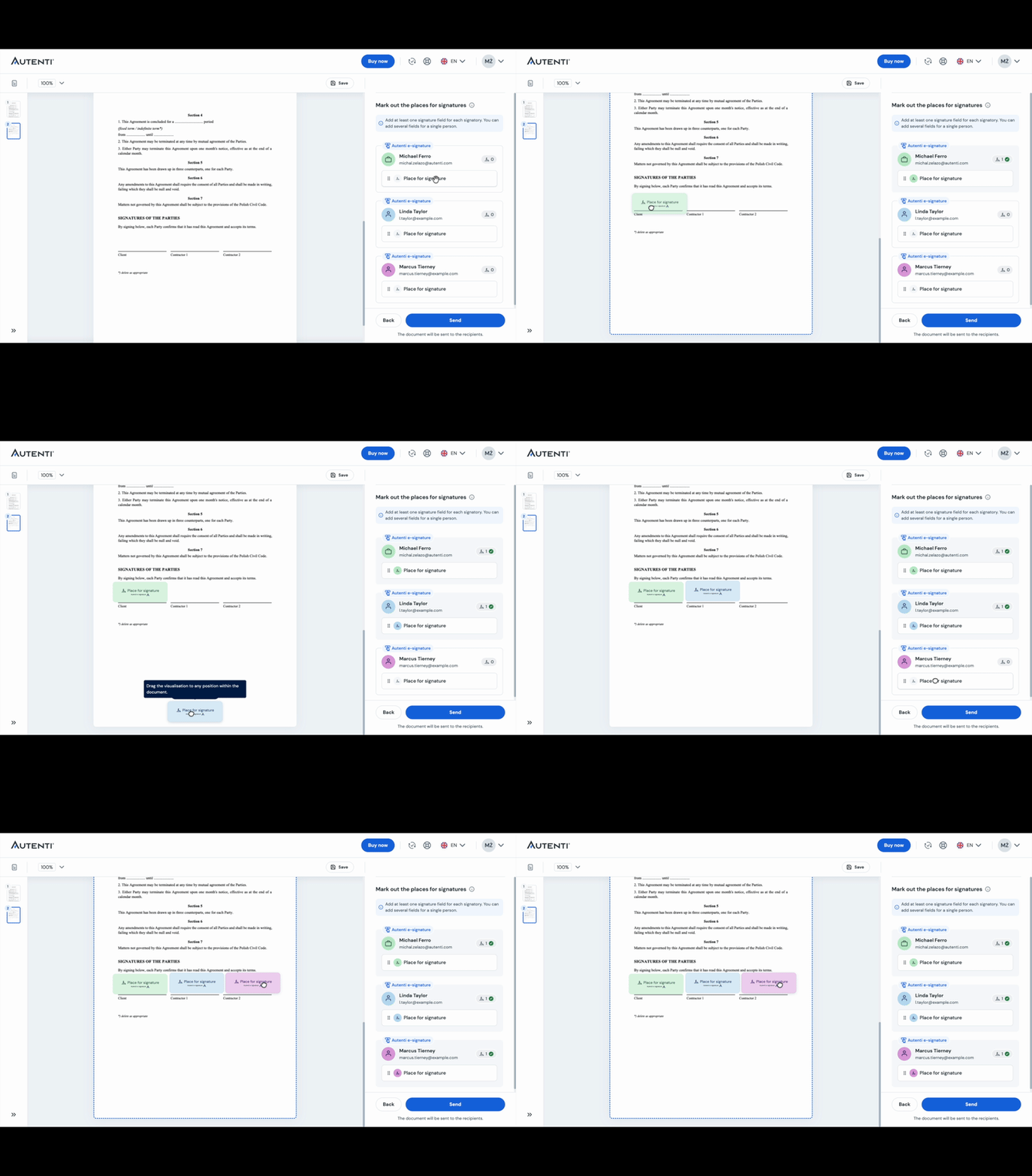
Nejlépe je to vidět na dokumentu, který podepisují lidé z různých oddělení. Na straně dodavatele podepisuje obchodník a právní oddělení, na straně klienta nákup a člen představenstva. Pátý podpis patří na přílohu.
Bez určených polí si každý dokument přečte a rozhodne se sám. Jeden podepíše na druhé straně, kde je zmíněné jeho oddělení, druhý na straně 15 místo 14 a příloha zůstane bez podpisu, protože nikdo nevěděl, že je potřeba i tam.
S určenými poli uděláte toto rozhodnutí jednou, při přípravě dokumentu. Pět lidí dostane pět míst, každé přiřazené konkrétní osobě.
Můžete také nastavit pořadí, ve kterém se k nim dokument dostane. Pokud má nákup podepsat až po právním oddělení, dokument putuje přesně v tomto pořadí. Pole ukazuje, kde se podepisuje a pořadí ukazuje, kdy.
Někdy musí dokument před odesláním k podpisu ještě někdo zkontrolovat a schválit, například nadřízený nebo advokát z externí kanceláře. To je samostatná role v procesu: parafování.
Určením míst podpisů rozhodujete, kde se každý podpis objeví. Jak bude vypadat, volí podepisující: jednu ze čtyř připravených podob, například variantu s iniciálami nebo napodobeninu vlastnoručního podpisu, nebo vlastní, kterou si vytvoří či nahraje.
Volbu místa můžete nechat také podepisujícímu. S multivizualizací pak vloží až 50 grafických značek v jednom procesu. Pomáhá to u průvodek a u formulářů s mnoha poli.
K dokumentu se navíc připojuje Karta podpisů. Obsahuje údaje o podepisujících a o průběhu procesu. Grafická vizualizace nenahrazuje elektronická data, díky kterým lze podpis ověřit.
Musím pole určovat pokaždé?
Ano, pokud v sekci „Určení míst pro podpisy” zvolíte možnost „Odesílatel (ty)”. Pak je nastavujete zvlášť pro každý dokument. Pokud ponecháte možnost „Podepisující”, místo určuje podepisující a nemusíte nastavovat nic.
Co když dokument podepisuje víc než pět lidí?
Počet polí odpovídá počtu podpisů. Každý dostane své vlastní místo k podpisu.
Může se podepisující podepsat mimo určené pole?
Ne. Pole podpisu na konkrétním místě znamená, že určená osoba může podepsat pouze tam.
Jaký je rozdíl mezi parafováním a podpisem?
Parafování je v Autenti samostatná role v procesu: určená osoba dokument schválí nebo zamítne, ještě než půjde k podpisu. Teprve potom podepisují podepisující. Parafa nenahrazuje podpis a neplní požadavky na písemnou formu.
Potřebuje podepisující účet v Autenti?
Ne. Váš příjemce otevře dokument z odkazu v e-mailu a podepíše ho bez zakládání účtu a bez instalace čehokoli.
Když pokyn, kde podepsat, je přímo v dokumentu, nepotřebujete doplňující zprávy ani doptávání. Taky dokument neposíláte podruhé všem, včetně těch, kteří napoprvé podepsali dokument správně.
Dokument se vám vrátí podepsaný tak, jak jste ho připravili. Jedno rozhodnutí před odesláním vám ušetří starosti, které obvykle přijdou potom.
Vyzkoušejte místa podpisů na nejbližším dokumentu, který budete posílat. Nahrajte ho do Autenti, přidejte podepisující, určete, kde a v jakém pořadí podepíší, a odešlete. Rozdíl uvidíte hned u prvního dokumentu.
Podepisujíci nemusí zakládat účet ani nic instalovat. Otevře odkaz z e-mailu a podepíše.
Pokud dokumenty ve vaší firmě putují přes několik oddělení, s pořadím podpisů, parafováním a přílohami, domluvte si demo. Ukážeme vám, jak takový oběh nastavit na vašich vlastních dokumentech.
