Skip to content
Skip to content

Jak podpisać dokument certyfikatem kwalifikowanym Cencert rSign na Autenti?

Podpisu kwalifikowanego Cencert rSign użyjesz na platformie Autenti i podpiszesz nim dowolny dokument w zaledwie 3 krokach:

Group 1179
Wprowadzasz identyfikator klucza z aplikacji rSign
Group 1622
Zatwierdzasz użycie identyfikatora klucza w aplikacji rSign
Group 1140
Podajesz kod PIN podpisu w celu podpisania dokumentów

Czego potrzebujesz?


Aplikacja mobilna

Aplikacji mobilnej rSign by Cencert, która została przez Ciebie pobrana w trakcie weryfikacji Twoich danych.

PIN numer

Numeru PIN (6 znaków), który został przez Ciebie ustawiony podczas aktywacji certyfikatu.

Jak wygląda proces podpisywania?
Group 1582

Jak wygląda proces podpisywania?

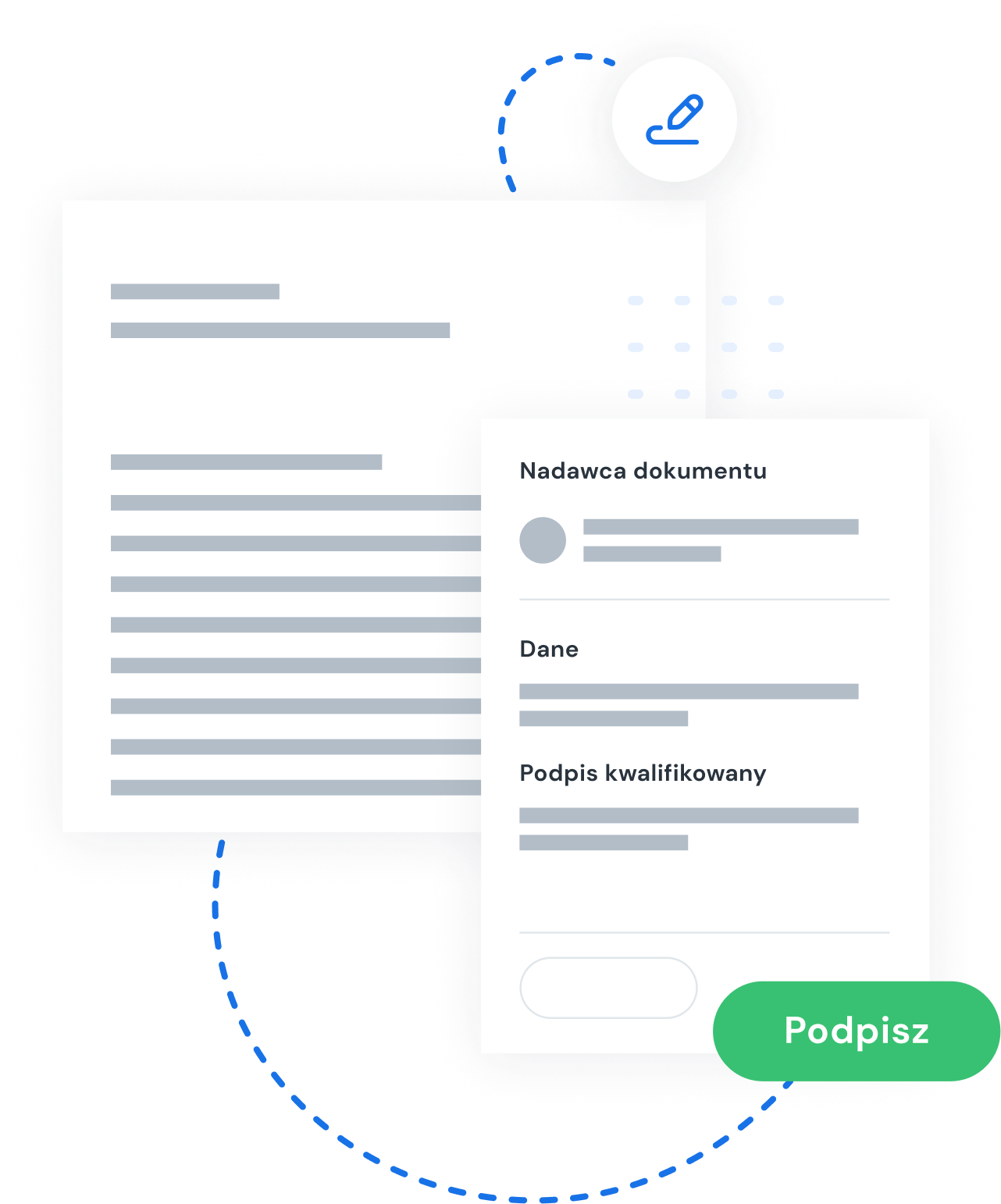
  • 1Na adres e-mail otrzymasz wiadomość z linkiem przekierowującym Cię bezpośrednio do dokumentu na platformie Autenti.
  • 2Zapoznajesz się z treścią dokumentu i zaznaczasz odpowiednie oświadczenia i zgody.
  • 3Następnie wybierasz swojego dostawcę elektronicznego podpisu kwalifikowanego (w tym przypadku Cencert rSign) i klikasz „Dalej”.
  • 4W kolejnym kroku podajesz identyfikator klucza, który generujesz w aplikacji rSign by Cencert - służy on do powiązania aplikacji rSign z ekosystemem Autenti.
    • Ten krok wykonujesz tylko dla pierwszego użycia certyfikatu rSign na Autenti
  • 5Zatwierdzasz użycie identyfikatora klucza w aplikacji rSign.
  • 6Następnie podajesz kod PIN podpisu z aplikacji rSign, którym potwierdzasz chęć złożenia podpisu w dokumencie i klikasz „Podpisz”.
  • 7Zatwierdzasz podpisanie dokumentów w aplikacji rSign.
  • 8Dokument został skutecznie podpisany, o czym Autenti poinformuje wszystkie osoby biorące udział w procesie.
1
Na adres e-mail otrzymasz wiadomość z linkiem przekierowującym Cię bezpośrednio do dokumentu na platformie Autenti.
2
Zapoznajesz się z treścią dokumentu i zaznaczasz odpowiednie oświadczenia i zgody.
3
Następnie wybierasz swojego dostawcę elektronicznego podpisu kwalifikowanego (w tym przypadku Cencert rSign) i klikasz „Dalej”.
4
W kolejnym kroku podajesz identyfikator klucza, który generujesz w aplikacji rSign by Cencert - służy on do powiązania aplikacji rSign z ekosystemem Autenti.
  • Ten krok wykonujesz tylko dla pierwszego użycia certyfikatu rSign na Autenti
5
Zatwierdzasz użycie identyfikatora klucza w aplikacji rSign.
6
Następnie podajesz kod PIN podpisu z aplikacji rSign, którym potwierdzasz chęć złożenia podpisu w dokumencie i klikasz „Podpisz”.
7
Zatwierdzasz podpisanie dokumentów w aplikacji rSign.
8
Dokument został skutecznie podpisany, o czym Autenti poinformuje wszystkie osoby biorące udział w procesie.

Rozszerz możliwości swojego podpisu dzięki Autenti Classic


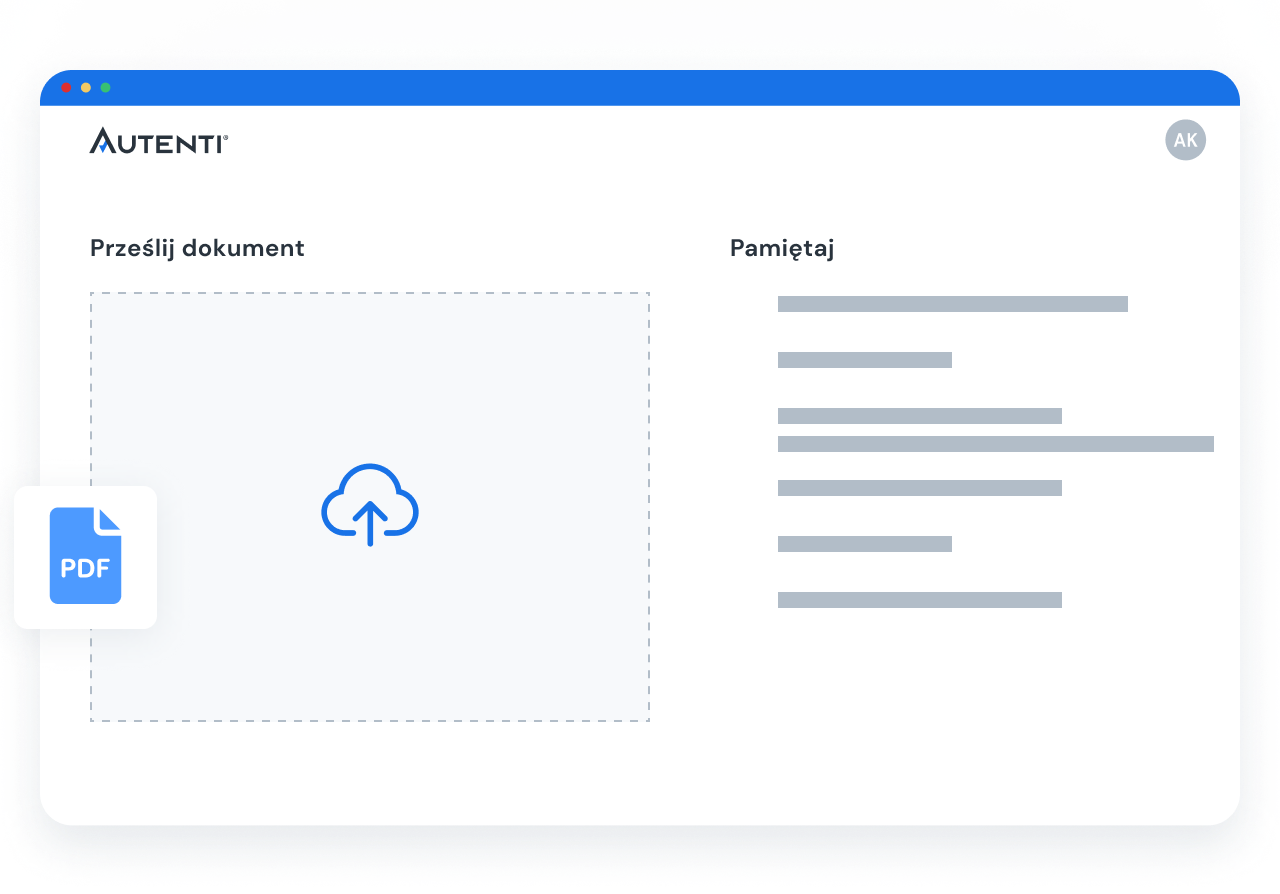
Certyfikatu kwalifikowanego Cencert rSign użyjesz również składając podpis kwalifikowany poza obiegiem dokumentów, a także gdy potrzebujesz podpisać plik, który już posiada podpisy innych osób - wykorzystasz do tego narzędzie Autenti Classic.

 
Autenti Classic

Korzystaj z aplikacji mobilnej Autenti, gdziekolwiek jesteś

Użyj swojego kwalifikowanego e-podpisu, bez względu na to, gdzie się znajdujesz! Podpisuj dokumenty szybko i wygodnie w aplikacji mobilnej Autenti, dostępnej w Google Play i iOS.


Pobierz  Pobierz


Group 1398

Najczęściej zadawane pytania

Jak złożyć podpis kwalifikowany Cencert rSign przez Autenti w ramach obiegu dokumentów?

W Autenti możesz złożyć podpis kwalifikowany na dwa sposoby: w ramach obiegu dokumentów oraz poza nim.

Obieg dokumentu oznacza, że jest on wysyłany i udostępniany do podpisu w ramach platformy Autenti. Widzisz wtedy postęp w podpisywaniu dokumentu i możesz zarządzać całym procesem. Dzięki temu uzyskanie dokumentu podpisanego przez wszystkie strony jest znacznie łatwiejsze i szybsze.

Poza obiegiem najczęściej oznacza, że dany plik został już wcześniej podpisany przez jedną lub parę osób, a następnie udostępniony Tobie np. mailem.

Pełną instrukcję jak podpisać dokument przy użyciu podpisu Cencert rSign znajdziesz na stronie 'Jak korzystać'

Na jakich urządzeniach może być przeprowadzana weryfikacja tożsamości Cencert rSign?

Weryfikacja tożsamości dla certyfikatu Cencert rSign jest prowadzona całkowicie mobilnie, z wykorzystaniem 2 aplikacji: rSign by Cencert oraz mObywatel.

Co jeśli nie przejdę weryfikacji tożsamości rSign by Cencert?

Jeśli podczas weryfikacji tożsamości wystąpiły jakieś problemy, nasz Dział Obsługi Klienta chętnie Ci pomoże. Skontaktuj się z nami poprzez formularz kontaktowy lub czat.

Czy trzeba posiadać polskie obywatelstwo, aby móc wyrobić kwalifikowany podpis elektroniczny Cencert rSign?

Tak, musisz posiadać polskie obywatelstwo, gdyż tylko posiadając dowód osobisty z warstwą elektroniczną można potwierdzić swoją tożsamość w procesie aktywacji podpisu kwalifikowanego Cencert rSign.

Jakie pliki można podpisać za pomocą certyfikatu rSign od Cencert?

Na Platformie Autenti jest możliwość przekazania do podpisu plików o wszystkich najpopularniejszych formatach, taki jak: .txt, .rtf, .pdf, .xps, .odt, .ods, .odp, .doc, .xls, .ppt,.docx, .xlsx, .pptx, .csv, .jpg, .jpeg, .tif, .tiff, .geotiff, .png, .svg, .wav, .mp3, .avi, .mpg, .mpeg, .mp4, .m4a, .mpeg4, .ogg, .ogv, .zip, .tar, .gz, .gzip, .7Z, .html, .xhtml, .css, .xml, .xsd, .gml, .rng, .xsl, .xslt, .TSL, .XMLsig, .XAdES, .PAdES, .CAdES, .ASIC, .XMLenc, .dwg, .dwf, .dxf, .dgn, .jp2.

Niezależnie od formatu pliku, zostanie on przekonwertowany do PDF i podpisany w formacie PAdES. Złożenie podpisu kwalifikowanego w formacie XML (XAdES) jest możliwe wyłącznie w aplikacji rSign by Cencert.

Czy w Autenti mogę podpisać dokumenty podpisane elektronicznie przez innych?

Tak. Kwalifikowany certyfikat podpisu elektronicznego rSign, pozwala na składanie podpisów na już podpisanych dokumentach.

Więcej o tym przeczytasz na stronie opisującej funkcję platformy Autenti 'Autenti Classic'

Masz więcej pytań?

Porozmawiaj z ekspertem Autenti i dowiedz się, jak możesz najlepiej wykorzystać podpis kwalifikowany.

Podpis kwalifikowany